OBS Studio — бесплатная и очень мощная программа: сцены, источники, наложения, стримы. Но если нужно просто записать экран с голосом и отправить коллеге, OBS избыточен — как вызывать фуру, чтобы отвезти пакет. Нужно скачать его, добавить источник, разобраться со звуком и форматом файла. Рассказываем, чем его заменить, когда запись нужна быстро.
Без установки, со звуком и камерой
Когда OBS не нужен
- Нужно записать инструкцию, баг или ответ коллеге — на одну-пять минут.
- Компьютер рабочий, и устанавливать программы нельзя.
- Не хочется разбираться в сценах, источниках, битрейте и кодировщике.
- Запись нужна раз в неделю, а не каждый день.
А вот для стримов, записи игр с наложениями, нескольких камер и сложных сцен OBS по-прежнему лучший бесплатный вариант.
1. Запись экрана в браузере
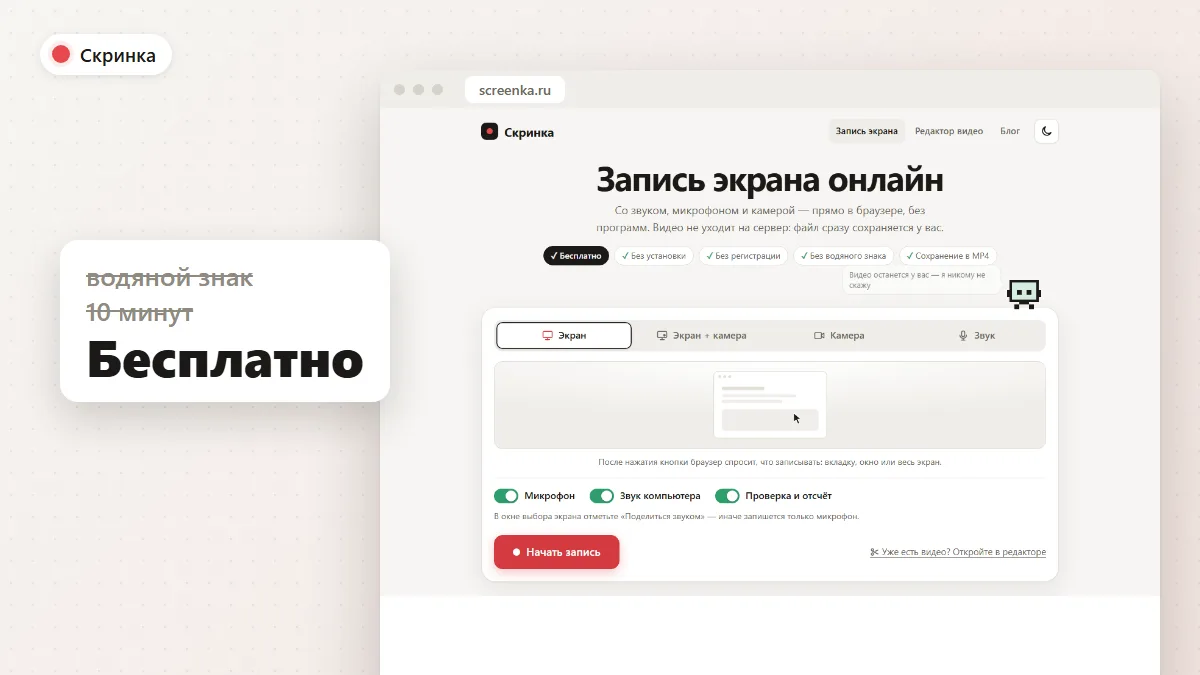
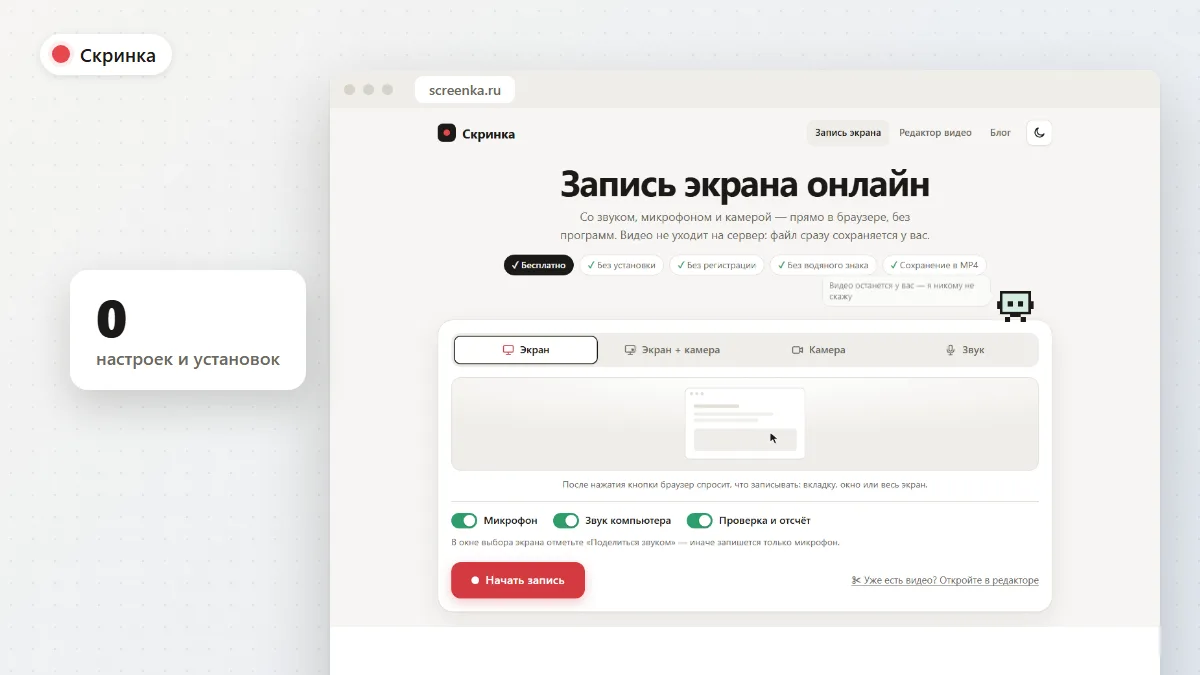
Скринка работает прямо на сайте: ничего не нужно скачивать и настраивать. Выбираете, что записывать, — экран, экран с камерой, только камеру или только звук, — включаете микрофон и звук компьютера и нажимаете «Начать запись».
- Что умеет: весь экран, окно или вкладку; микрофон; звук компьютера — при записи вкладки или всего экрана; камеру кружком поверх всех окон; паузу; запись без ограничения длины.
- После записи: обрезать начало и конец, убрать паузы, размыть пароль или лицо, сжать под почту и мессенджеры, сохранить GIF или звук.
- Где работает: Chrome, Яндекс Браузер и Edge — полностью; Firefox и Safari — без звука компьютера. На Mac звук компьютера надёжнее всего записывается при записи вкладки.
- Минусы: нет сцен и наложений, нет стримов, до 30 кадров в секунду.
Видео не загружается на сервер — оно записывается и хранится на вашем компьютере, в MP4 (в Firefox — в WebM, подробнее — MP4 или WebM).
2. «Ножницы» в Windows 11
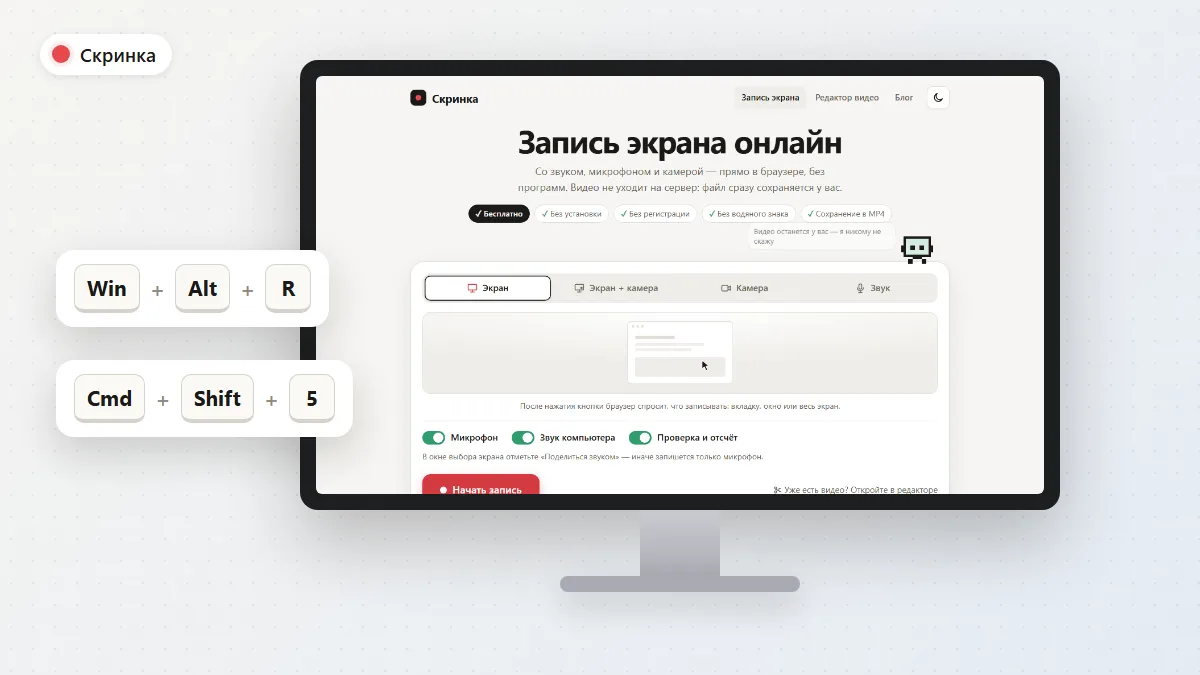
Нажмите Win + Shift + R, выделите область и нажмите «Пуск». Быстро и встроено в систему. Свежие версии записывают микрофон и звук системы, но без камеры. Подробнее — в статье запись экрана на Windows 10 и 11.
3. Xbox Game Bar в Windows 10 и 11
Win + Alt + R записывает окно текущей программы со звуком. Удобно для игр, но рабочий стол и Проводник Game Bar не записывает, а при переключении окна запись остаётся на старом.
4. Встроенная запись в macOS
Cmd + Shift + 5 открывает панель записи экрана: весь экран или область, с микрофоном. Звук самого Mac без дополнительных программ не записывается. Видео сохраняется в MOV на рабочий стол.
5. ShareX — если программа всё же нужна
Бесплатная программа для Windows с открытым кодом. Записывает экран в видео и GIF, делает скриншоты, сразу загружает их куда нужно. Звук компьютера пишет после установки дополнительного аудиоустройства — ShareX предложит его сам. Интерфейс не самый простой, но всё равно проще OBS.
6. Облачные сервисы вроде Loom
Записывают экран с камерой и сразу дают ссылку на видео. Удобно для командной работы, но нужен аккаунт, видео хранится на чужом сервере, а в бесплатных тарифах обычно ограничены длина и число записей.
Сравнение
| Способ | Установка | Звук компьютера | Камера | Пауза |
|---|---|---|---|---|
| Скринка в браузере | Не нужна | Да, вкладка или весь экран | Да | Да |
| «Ножницы» Windows 11 | Встроены | В свежих версиях | Нет | Зависит от версии |
| Xbox Game Bar | Встроен | Да | Нет | Нет |
| macOS, Cmd + Shift + 5 | Встроена | Нет | Нет | Нет |
| ShareX | Нужна | Да, с доп. настройкой | Нет | Нет |
| Loom | Аккаунт, приложение или расширение | Да | Да | Да |
| OBS Studio | Нужна | Да | Да | Да |
Если вы уходите с OBS из-за сложности, а не из-за возможностей, проще всего начать с браузера: открыли сайт, записали, скачали. Если нужна замена платным программам — смотрите бесплатный аналог Bandicam и Movavi.
Если OBS показывает чёрный экран или не пишет звук
Часто за заменой приходят именно из-за этого. Две самые частые причины:
- Чёрный экран в Windows. На ноутбуках с двумя видеокартами OBS запущен на одной, а экран выводит другая. Выберите для OBS нужную видеокарту в «Параметры» → «Система» → «Дисплей» → «Графика» или поменяйте источник «Захват экрана» на «Захват окна».
- Нет звука. Проверьте, что в «Настройки» → «Аудио» выбраны нужные устройства для «Звук рабочего стола» и «Микрофон», а в микшере дорожки не выключены.
Если разбираться некогда, запишите экран в браузере — там этих настроек нет.
Запись экрана на Linux
В GNOME (Ubuntu, Fedora) есть встроенная запись: Ctrl + Shift + Alt + R или кнопка в меню скриншота — без звука. Из программ — SimpleScreenRecorder и Kooha. Скринка в Chrome на Linux записывает экран, вкладку и микрофон без установки.
Частые вопросы
Есть ли программа проще OBS для записи экрана?
Да. Встроенные «Ножницы» в Windows 11 и запись в macOS проще, но без камеры. Запись в браузере, например в Скринке, не требует установки и умеет и звук компьютера, и камеру.
Можно ли записать экран без установки программ?
Да: в браузере на сайте Скринки или встроенными средствами — «Ножницами» в Windows 11 и Cmd + Shift + 5 на Mac.
Подойдёт ли запись в браузере для игр?
Для коротких роликов — да, но Скринка пишет до 30 кадров в секунду. Для долгих игровых записей с высоким FPS и наложениями лучше OBS или запись средствами видеокарты.
Будет ли водяной знак?
В Скринке — нет, как и в OBS, «Ножницах», Game Bar и ShareX. Водяной знак часто ставят бесплатные версии платных программ.
Запишите экран без настройки
Откройте сайт, выберите экран и нажмите «Начать запись». Со звуком, камерой и паузой — бесплатно.