В записи урока или инструкции почти всегда есть паузы: задумались, открывали нужное окно, ждали загрузку. Каждая — секунда-другая, а вместе они растягивают видео на 10–30 %. Зритель такие места проматывает или бросает смотреть. Искать тишину вручную не нужно — её видно по звуку.
Бесплатно, файл не загружается на сервер
Как найти и вырезать паузы автоматически
- Откройте запись. Своё видео — в редакторе, свежую запись экрана — кнопкой «Редактировать» под ней.
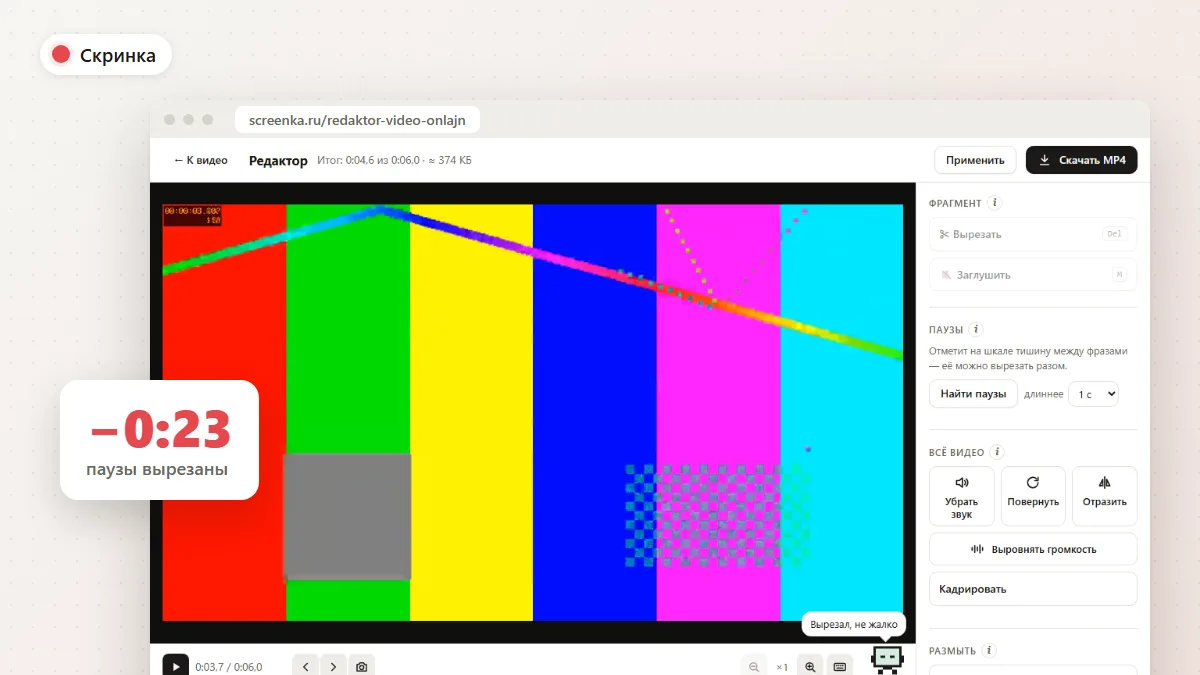
- Выберите длину пауз. В блоке «Паузы» укажите, какие считать паузами: длиннее 0,7, 1, 2 или 3 секунд. Для живой речи хорошо начать с 1 секунды.
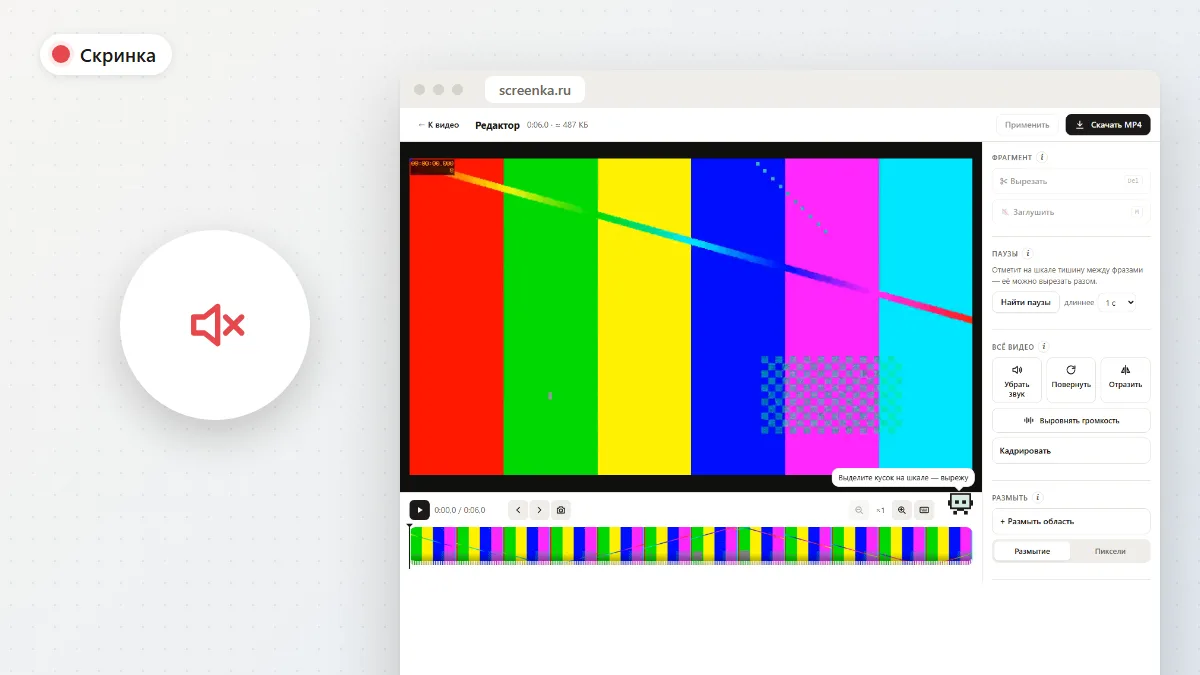
- Нажмите «Найти паузы». Скринка прослушает запись и отметит тишину на шкале. Рядом появится счётчик: сколько пауз найдено и сколько они длятся вместе.
- Если все паузы лишние — нажмите «Вырезать все». Итог длины сразу виден в шапке редактора. Не понравилось — Ctrl + Z.
- Если какие-то нужны — «Вырезать все» не нажимайте. Щёлкайте по лишним паузам на шкале — каждая выделится — и нажимайте «Вырезать». Кнопка «Не надо» убирает отметки.
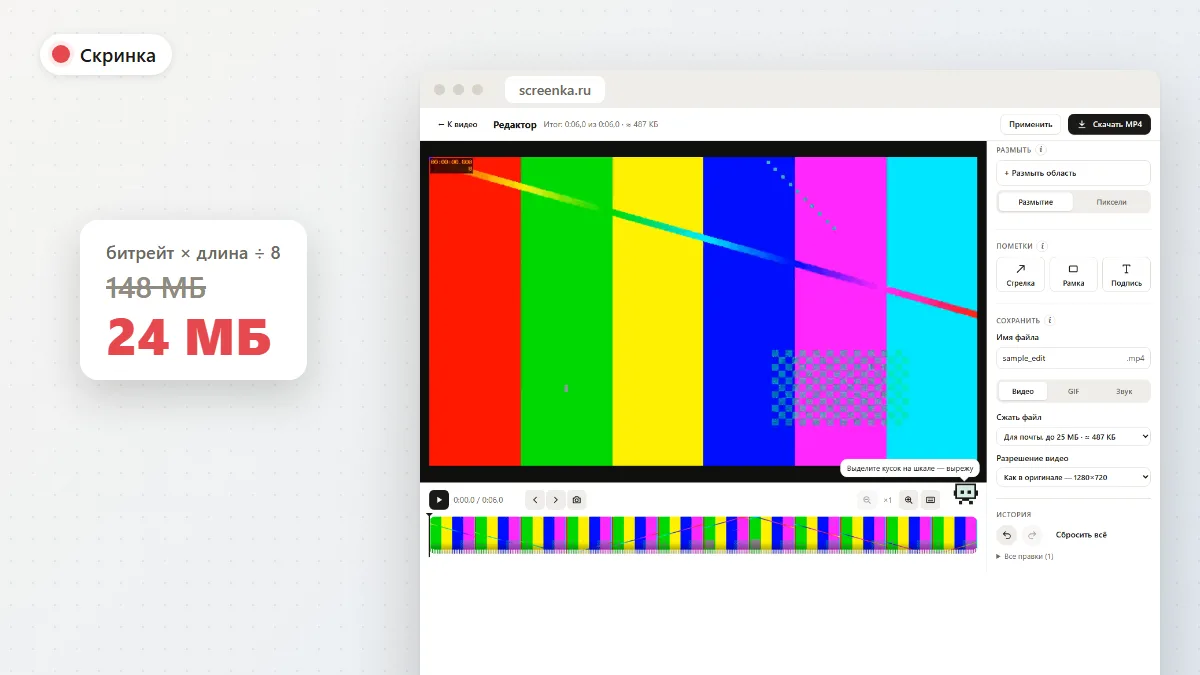
По краям каждой паузы Скринка оставляет по 0,2 секунды тишины, чтобы не обрезать начало и конец слов. Речь остаётся естественной, а не «рубленой». Короче видео — меньше и файл: почему видео много весит.
Как Скринка понимает, где тишина
Абсолютной тишины в записи почти не бывает: шумит вентилятор, гудит микрофон, за окном машины. Поэтому порог тишины считается по самой записи: Скринка смотрит, какой уровень звука у неё самый тихий и самый громкий, и паузой считает всё, что заметно тише речи. Так поиск работает и с дешёвым микрофоном, и в шумной комнате.
Если пауз не нашлось, значит, их правда нет нужной длины — попробуйте 0,7 секунды. Блока «Паузы» нет, если в записи нет звука или браузер устарел.
Когда паузы лучше оставить
- Показываете результат. Нажали кнопку — и две секунды ждёте, что получится. Эту паузу зритель должен увидеть.
- Набираете текст или двигаете курсор молча. В звуке тишина, а на экране важное действие. Проверьте такие места перед тем, как вырезать всё.
- Смысловая пауза. Секунда тишины после важной мысли помогает её услышать. Если вырезать все паузы подряд, речь становится утомительной.
Поэтому порог в 1–2 секунды обычно лучше, чем 0,7: короткие естественные паузы остаются, длинные «провалы» уходят.
А «э-э» и слова-паразиты?
Их поиск по тишине не находит: «э-э» — это звук, а не тишина. Такие места вырезаются вручную: выделите их на шкале — график громкости подскажет, где они, — и нажмите «Вырезать» или клавишу Delete.
Тишина в начале записи
Самая частая пауза — первые секунды, пока вы переключаетесь из окна записи в нужную программу. Скринка замечает её сама: если в начале больше полутора секунд тишины, помощник Скриня — пиксельный экранчик на странице — предложит её вырезать. А любое лишнее начало убирается вручную: щёлкните по шкале там, где начинается дело, и нажмите «Вырезать до».
Как убрать паузы в аудио и подкасте
Поиск пауз работает по звуку, поэтому подходит и для записи созвона или подкаста — в том числе записанных в режиме «Звук», без картинки. Найдите и вырежьте паузы: запись звука сразу сохранится в M4A, а у видео выберите в блоке «Сохранить» вариант «Звук» — получится файл M4A без тишины. Подробнее о сохранении звука — как вытащить звук из видео.
А в CapCut, Premiere и DaVinci Resolve?
Похожие функции есть и в монтажных программах: в CapCut — автоматическое удаление тишины, в Premiere Pro — монтаж по тексту с удалением пауз, в DaVinci Resolve — обнаружение тишины в свежих версиях на странице Cut. Названия и доступность зависят от версии и тарифа. Если видео уже открыто в такой программе — пользуйтесь ей. Если нужно быстро почистить запись без установки и монтажа — хватит браузера.
Как записывать, чтобы пауз было меньше
- Подготовьте окна заранее. Откройте все нужные программы и вкладки до записи — меньше поиска во время неё.
- Пользуйтесь паузой записи. В Скринке есть кнопка «Пауза»: остановились, подготовили следующий шаг, продолжили в том же файле. Вырезать потом нечего.
- Набросайте план. Три-четыре пункта на листке экономят больше пауз, чем любой монтаж.
Подробнее о записи — в статьях как записать экран на компьютере и как записать экран со звуком.
Частые вопросы
Можно ли убрать паузы из видео автоматически?
Да. В редакторе Скринки нажмите «Найти паузы» — тишина отметится на шкале, а кнопка «Вырезать все» уберёт её разом.
Вырежутся ли слова вместе с паузами?
Нет. Паузой считается только то, что заметно тише речи, а по краям остаётся по 0,2 секунды. Если сомневаетесь, проверьте отмеченные места перед тем, как вырезать.
Можно ли вернуть вырезанную паузу?
Да. Щёлкните по вырезанному месту на шкале и нажмите «Вернуть фрагмент» или уберите строку в «Истории» → «Все правки».
Какую длину паузы выбрать?
Для живой речи — 1 секунду, для неторопливого урока — 2. Короче 0,7 секунды вырезать не стоит: речь станет рваной.
Сделайте запись бодрее
Найдите паузы одной кнопкой и вырежьте их разом. Без установки и регистрации.