На записи слышно телевизор, чужой разговор или звонок телефона? Или видео нужно без звука — для фона сайта, презентации или ролика с музыкой? Звук можно убрать двумя способами: удалить всю дорожку или заглушить только нужный кусок. Рассказываем, как это сделать на айфоне, Android, компьютере и прямо в браузере.
В браузере, без установки и водяного знака
Как убрать звук на айфоне
В приложении «Фото»: откройте видео → «Изменить» → жёлтый значок динамика в левом верхнем углу (он станет перечёркнутым) → «Готово». Звук пропадёт во всём видео. Вернуть его можно там же. Заглушить только кусок в «Фото» нельзя.
Как убрать звук на Android
В «Google Фото»: откройте видео → «Изменить» → вкладка «Видео» → значок динамика → «Сохранить копию». В галереях Samsung, Xiaomi и других производителей похожая кнопка есть в редакторе видео, но называется по-разному. Заглушить отдельный кусок встроенные редакторы обычно не умеют.
Как убрать звук на компьютере
- Windows 11. Во встроенном редакторе Clipchamp: добавьте видео на дорожку, выделите его и на панели «Аудио» сведите громкость в ноль. Потом ролик нужно экспортировать заново, а для работы нужна учётная запись Microsoft.
- Mac. В QuickTime Player: «Правка» → «Удалить аудио», затем сохраните файл. В iMovie громкость клипа можно убрать до нуля.
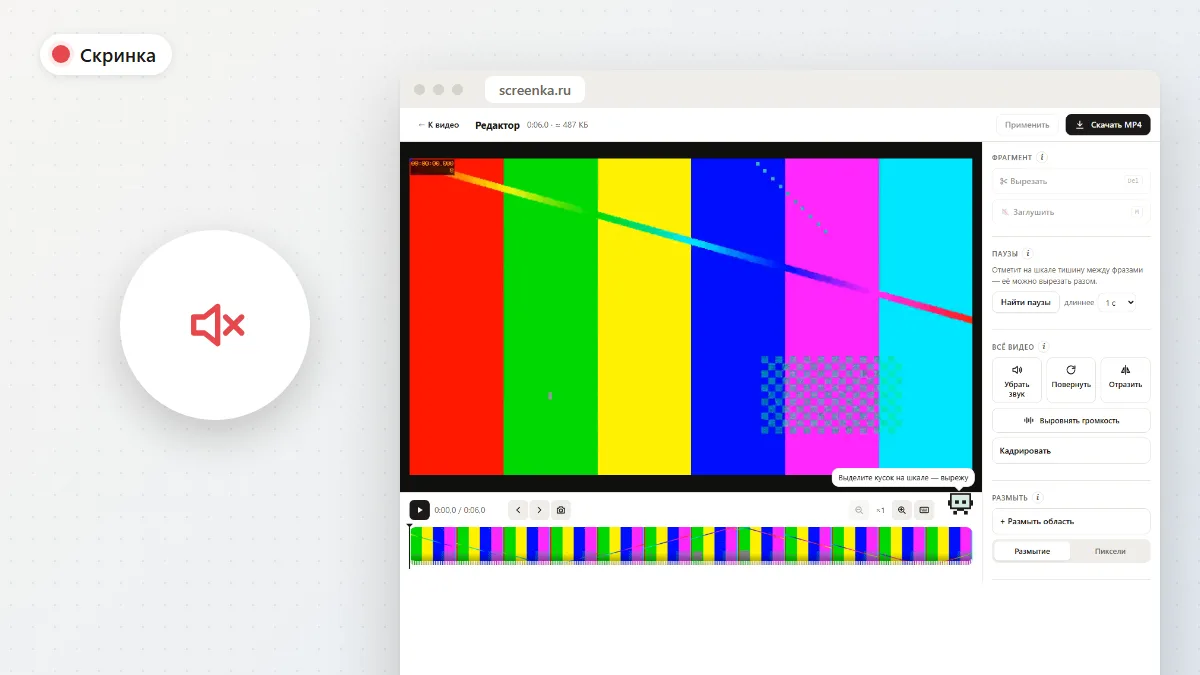
- В браузере, на любом компьютере. Откройте видео на странице «Убрать звук из видео» — звук уже будет выключен, на плитке написано «Без звука». Нажмите «Скачать MP4». Если других правок нет, картинка не пересжимается и остаётся точно такой же.
Как заглушить только часть видео
Если мешает одно слово или пять секунд шума, убирать весь звук незачем.
- Откройте видео в редакторе.
- Найдите место. На шкале под видео нарисован график громкости — громкие места видно сразу. Щелчок по шкале переносит туда указатель.
- Выделите фрагмент. Зажмите кнопку мыши на шкале и протяните. Края выделения можно подвинуть точнее стрелками — с шагом 0,1 секунды.
- Нажмите «Заглушить» над шкалой или клавишу M. Кусок станет беззвучным, остальное видео — со звуком. На краях Скринка делает мягкое затухание, чтобы не было щелчков.
Заглушённых кусков может быть сколько угодно. Ошиблись — «Вернуть фрагмент» или Ctrl + Z. Если в кадре ещё и видно чужое лицо или номер, их можно размыть на видео в том же редакторе.
Заглушить или вырезать
Заглушить — звук пропадает, картинка остаётся. Подходит, когда видео важно, а звук нет: например, на экране идёт демонстрация, а в комнате кто-то заговорил.
Вырезать — пропадает и картинка, и звук. Подходит для пауз, оговорок и всего, что не нужно видеть. Подробнее — в статье как убрать паузы и тишину из записи.
Как убрать звук перед публикацией в Reels, Shorts и VK Клипах
Если звук заменяете музыкой, удалять его заранее не обязательно: в редакторах Instagram, YouTube и VK при публикации можно свести громкость оригинального звука в ноль и добавить трек из библиотеки. Заранее звук стоит убрать, если площадка или приложение этого не умеют — или если на записи есть то, что нельзя публиковать даже тихо. Про размеры для коротких видео — видео для Reels и Shorts.
Частые вопросы
Как убрать звук из видео на айфоне?
«Фото» → видео → «Изменить» → значок динамика в левом верхнем углу → «Готово». Чтобы заглушить только кусок, откройте видео в Скринке в Safari.
Можно ли убрать звук только на части видео?
Да. Выделите фрагмент на шкале и нажмите «Заглушить» — без звука будет только он.
Можно ли убрать только фоновый шум, а голос оставить?
Убрать шум под голосом Скринка не умеет — это задача шумоподавления. Можно только заглушить куски, где говорить никто не должен.
Если вытащить звук, а не убрать?
Это обратная задача: сохранить только звук отдельным файлом. Как это сделать — в статье как вытащить звук из видео.
Уберите звук за минуту
Целиком или только на нужном куске. Без регистрации и водяного знака.