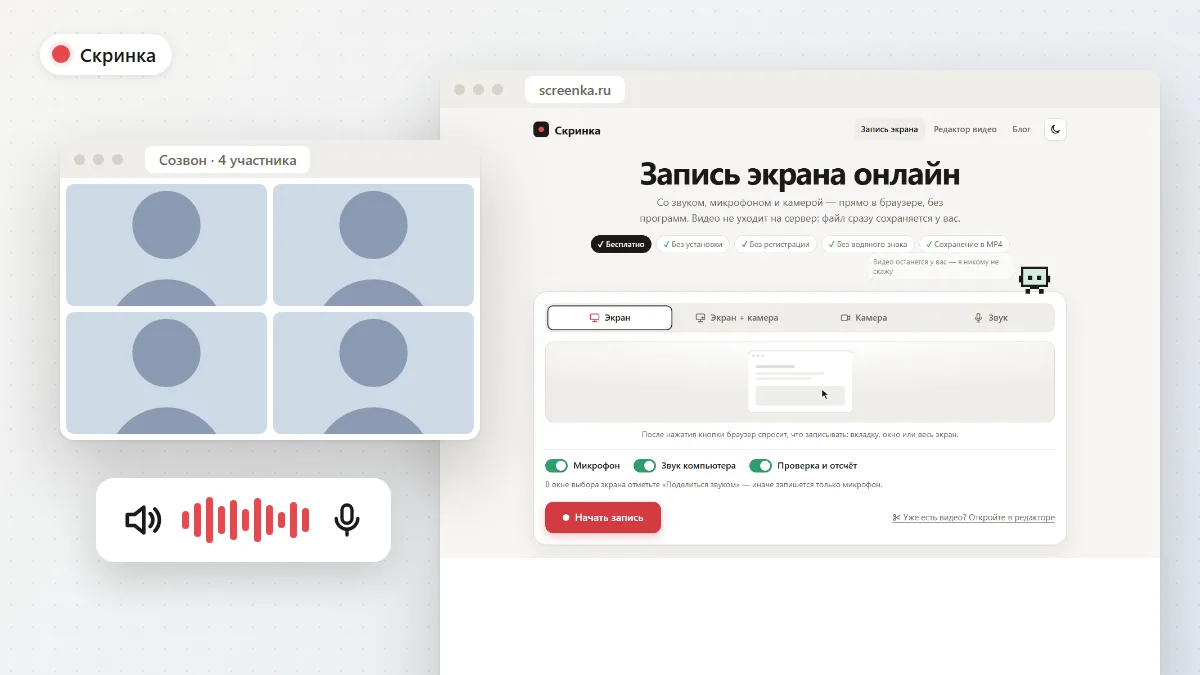
Звук из видео, созвона или игры и ваш голос с микрофона — в одном файле. Всё делается в браузере, программу устанавливать не нужно.
Бесплатно, без регистрации
Пошагово
- Откройте Скринку в Chrome, Яндекс Браузере или Edge. Только эти браузеры умеют записывать звук компьютера. Firefox и Safari запишут экран и микрофон, но без звука системы.
- Включите «Звук компьютера» и «Микрофон». Микрофон нужен, если хотите комментировать голосом. Рядом появится индикатор уровня: скажите пару слов и убедитесь, что он двигается. Если микрофонов несколько, выберите нужный в списке.
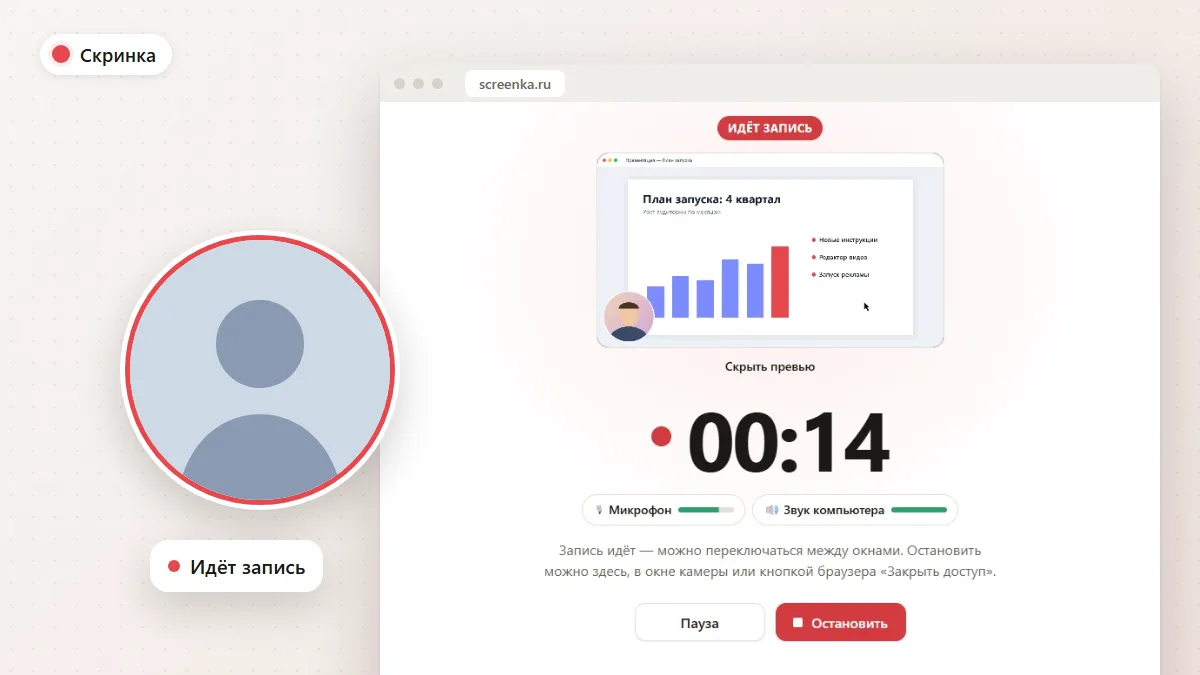
- Нажмите «Начать запись» и выберите вкладку или весь экран. В окне выбора отметьте галочку «Поделиться звуком» — без неё запишется только микрофон. При записи отдельного окна звук компьютера недоступен.
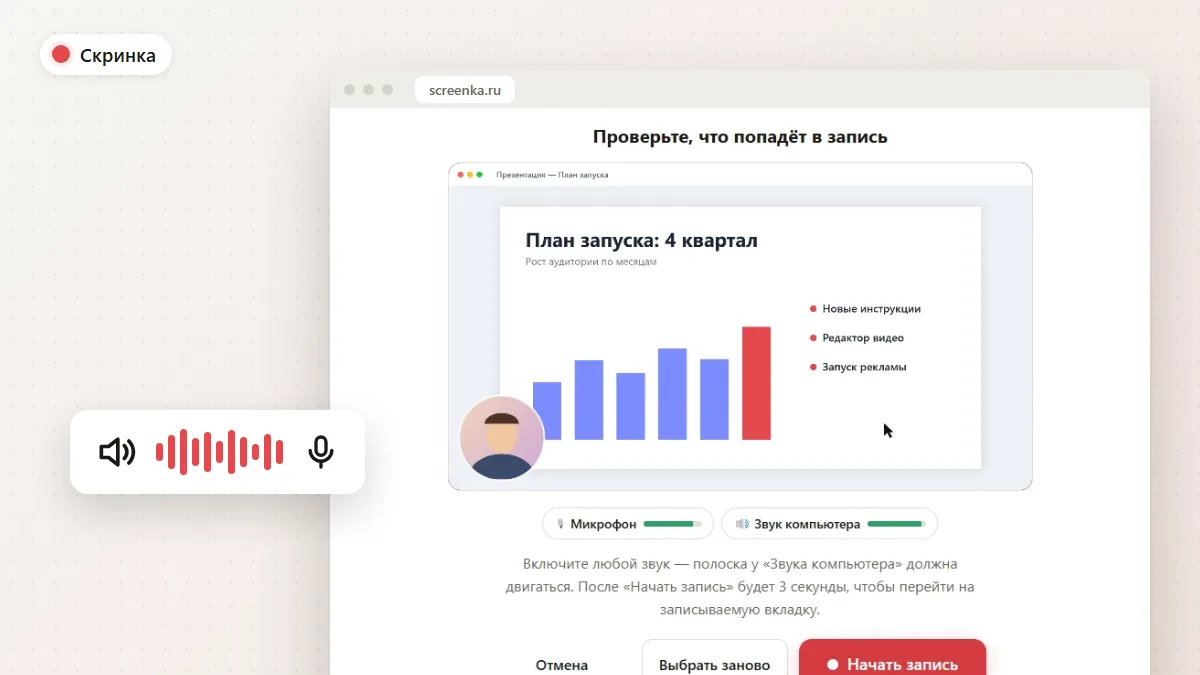
- Проверьте звук до начала записи. Скринка покажет, что попадёт в видео, и полоску уровня у «Звука компьютера». Включите любое видео или музыку: если полоска двигается, звук пишется. Если «Звука компьютера» среди источников нет, нажмите «Выбрать заново» и отметьте «Поделиться звуком». Затем нажмите «Начать запись» — после отсчёта 3-2-1 запись пойдёт.
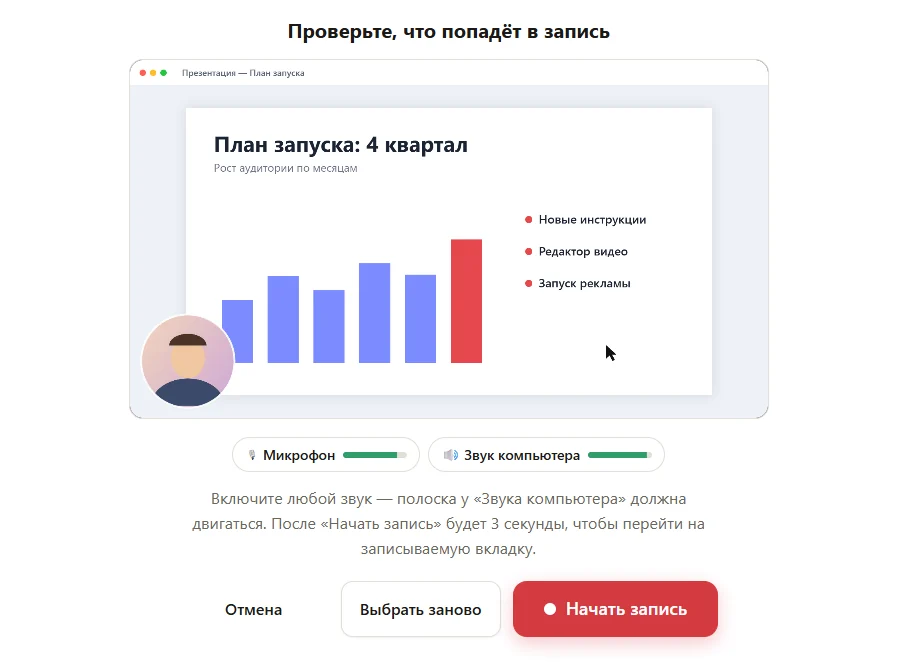
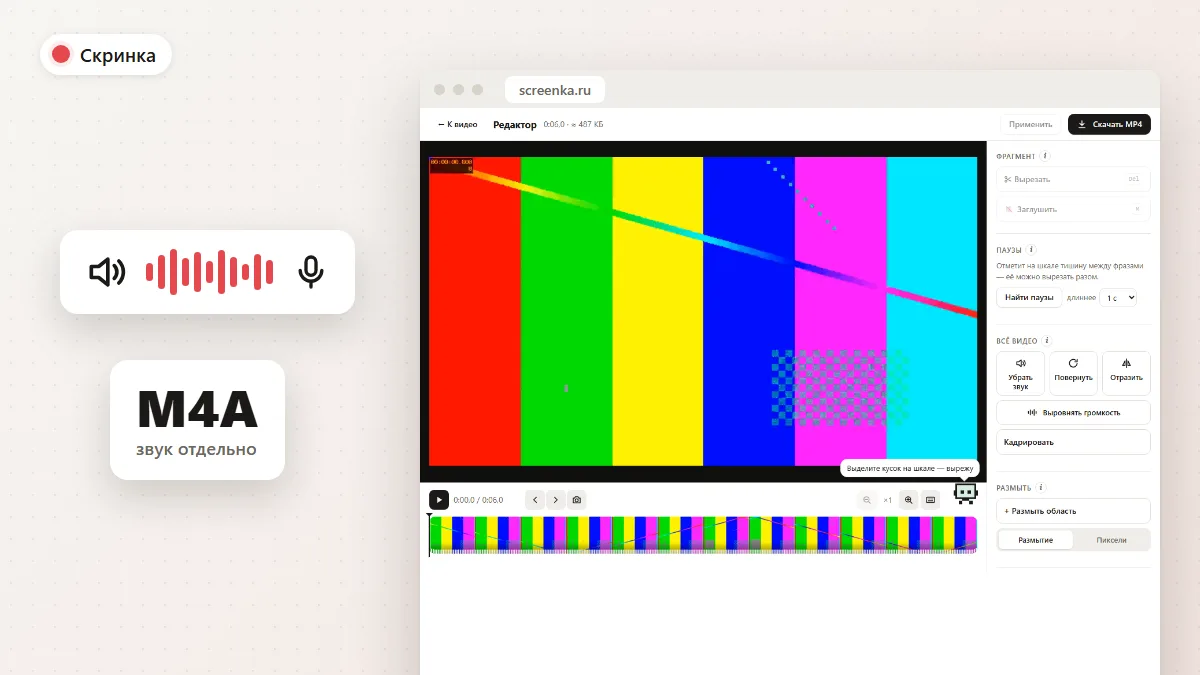
Обе полоски двигаются — в видео будут и голос, и звук компьютера. - Остановите запись и проверьте звук. Перед скачиванием видео можно посмотреть. Лишний фрагмент можно заглушить или вырезать в редакторе, а звук во всём видео — убрать кнопкой «Убрать звук».
Что записывается в каждом режиме
| Что выбрали | Какой звук попадёт в видео |
|---|---|
| Вкладка | Звук только этой вкладки и микрофон. Удобно для видео, вебинара или созвона в браузере: уведомления и другие программы в запись не попадут. |
| Весь экран | Звук всего компьютера и микрофон. На Windows работает в Chrome, Яндекс Браузере и Edge; на macOS и Linux браузер часто отдаёт звук только для вкладки. |
| Окно программы | Только микрофон — браузеры не умеют брать звук отдельного окна. |
| Только камера | Микрофон. |
В записи нет звука: что проверить
- Галочка «Поделиться звуком». Самая частая причина. Она находится внизу окна выбора экрана и по умолчанию может быть выключена. Начните запись заново и отметьте её.
- Выбрано окно, а не вкладка или экран. У окна программы браузер звук не отдаёт — выберите вкладку или весь экран.
- Браузер. Firefox и Safari записывают только микрофон. Для звука компьютера откройте сайт в Chrome, Яндекс Браузере или Edge.
- macOS. Если при записи всего экрана звука нет, запишите вкладку: например, с видео или веб-версией созвона.
- Микрофон молчит. Если индикатор уровня не двигается, выберите другой микрофон в списке и проверьте, что сайту разрешён доступ к микрофону — значок в адресной строке браузера.
Звук созвона или вебинара
Если встреча идёт в браузере, запишите её вкладку: в видео попадут голоса участников и ваш микрофон, а уведомления других программ — нет. Если созвон идёт в отдельном приложении, выберите «Весь экран» с галочкой «Поделиться звуком» — на Windows так запишется звук всего компьютера. Подробно для Zoom, Телемоста и Google Meet — в инструкции как записать созвон.
Перед записью разговора предупредите собеседников. Записывать чужие разговоры без согласия нельзя — подробнее в условиях использования.
Запись получилась в WebM и не открывается на телефоне? Почему так бывает и что с этим делать — в статье MP4 или WebM. А если нужен только звук, выберите на главной режим «Звук» — получится файл M4A без картинки. Из уже записанного видео звук можно вытащить отдельным файлом.
Частые вопросы
Попадут ли в запись звуки уведомлений?
Если записываете весь экран со звуком компьютера — да, вместе со всем остальным звуком. Чтобы этого избежать, включите режим «Не беспокоить» или запишите только нужную вкладку.
Можно ли записать звук компьютера без микрофона?
Да. Выключите «Микрофон» и оставьте «Звук компьютера» — в видео будет только звук вкладки или системы.
Можно ли убрать звук после записи?
Да. В редакторе выделите фрагмент на шкале и нажмите «Заглушить». Чтобы убрать звук во всём видео, нажмите «Убрать звук» в блоке «Всё видео».
Почему звук компьютера не записывается в Firefox и Safari?
Эти браузеры не передают сайтам звук системы и вкладок при записи экрана — это ограничение самих браузеров. Микрофон в них записывается.
Попробуйте прямо сейчас
Запись экрана в браузере — бесплатно, без установки и регистрации. Видео сохраняется только на вашем компьютере.