Видео, где видно и экран, и вас: для уроков, презентаций, обзоров и ответов коллегам. Без программ — прямо в браузере.
Бесплатно, без регистрации
Пошагово
- Выберите режим «Экран + камера». Браузер спросит разрешение на камеру и микрофон — разрешите. Если камер несколько, выберите нужную в списке.
- Проверьте кадр. Превью камеры появится на странице, а в Chrome, Яндекс Браузере и Edge — ещё и в маленьком окне поверх всех программ, чтобы вы видели себя во время записи.
- Нажмите «Начать запись» и выберите, что записывать. Подойдёт вкладка, окно или весь экран: камера в любом случае попадёт в видео кружком в левом нижнем углу. Перед записью Скринка покажет кадр ровно таким, каким он будет в видео, — с кружком камеры и уровнями звука. Нажмите «Начать запись»: после отсчёта 3-2-1 запись пойдёт.
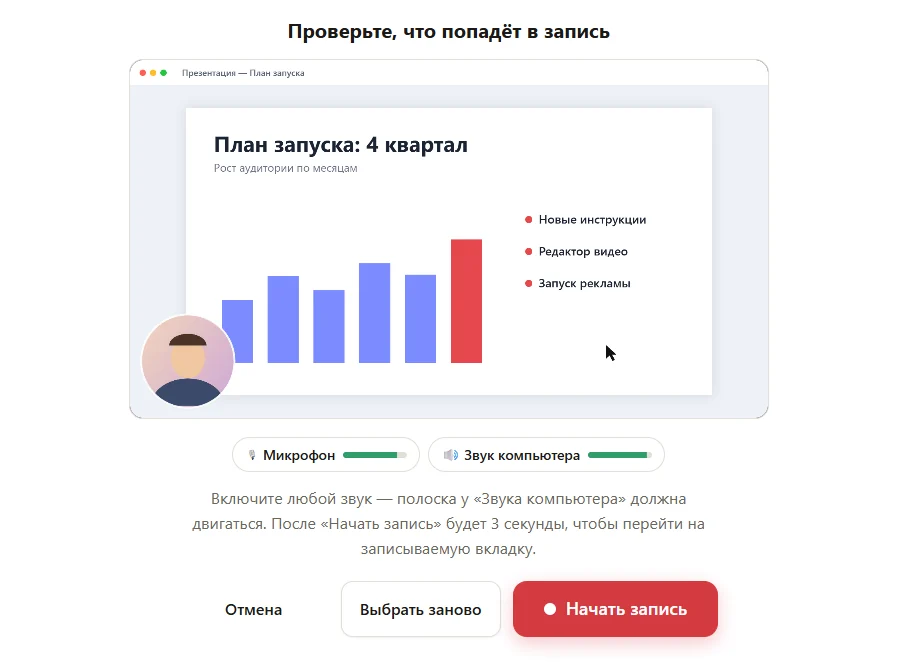
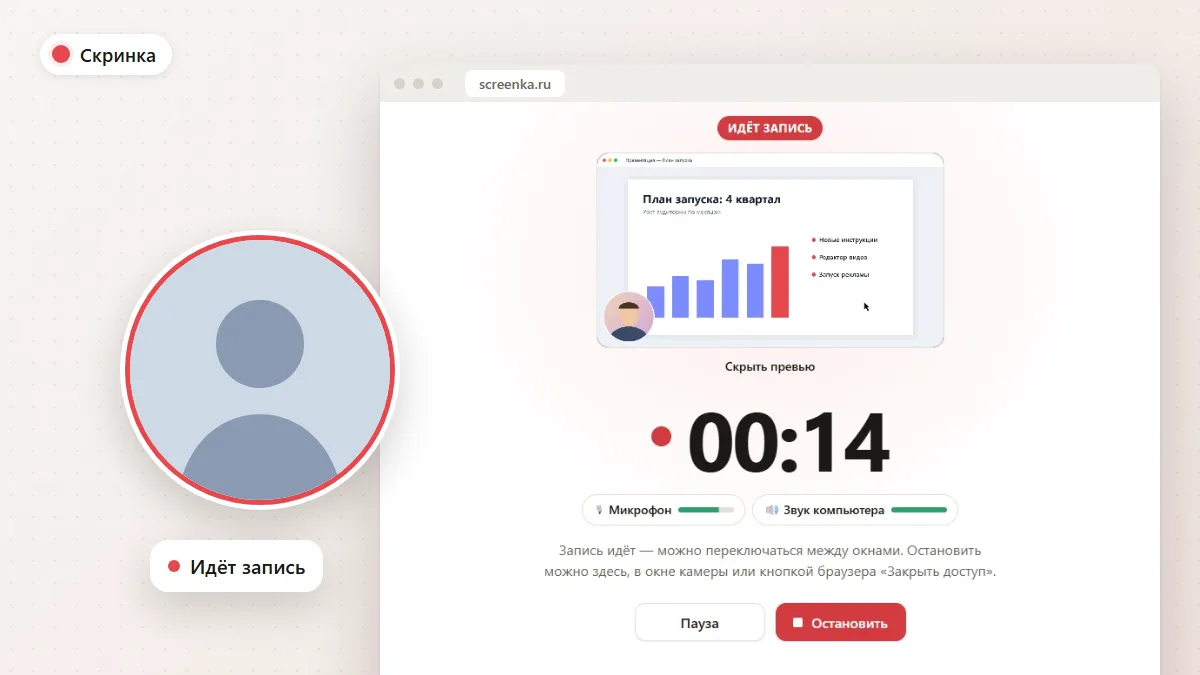
Проверка перед записью: так будет выглядеть видео. - Остановите запись и скачайте видео. Во время записи на странице видно маленькое превью. Пауза и стоп есть и на самом окне камеры — они появляются при наведении курсора. После остановки видео можно посмотреть, обрезать и скачать.
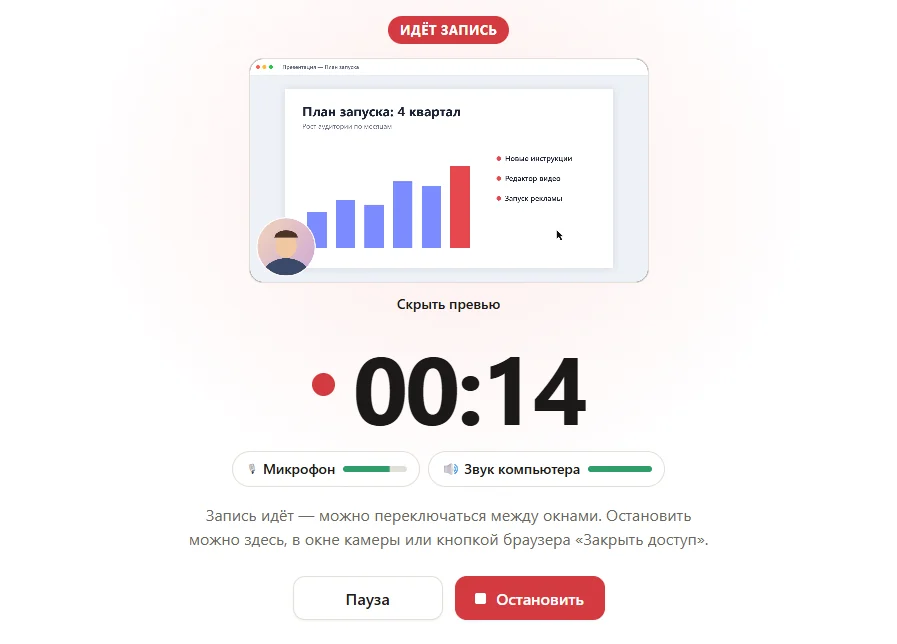
Идёт запись: превью, таймер и уровни звука.
Если окно камеры не появилось
Окно поверх всех программ нужно только для того, чтобы вы видели себя во время записи: в видео камера попадёт и без него. Его умеют показывать Chrome, Яндекс Браузер и Edge свежих версий. В других браузерах под превью есть кнопка «Показать камеру поверх окон» — она выносит камеру в режим «картинка в картинке», если браузер его поддерживает.
Запись только с веб-камеры
Режим «Камера» записывает видео с веб-камеры и звук с микрофона, без экрана. Подходит для видеообращения, ответа коллеге или короткого видео о себе. Этот режим работает и на телефоне — с фронтальной или основной камерой.
Советы для хорошего кадра
- Свет спереди. Сядьте лицом к окну или лампе: свет за спиной превращает лицо в силуэт.
- Камера на уровне глаз. Так взгляд выглядит естественнее, чем снизу.
- Пробная запись. Запишите 10 секунд и посмотрите результат: не закрывает ли кружок камеры важное, слышно ли голос.
- Важное — не в левом нижнем углу. Там будет кружок с камерой. Если запись идёт на весь экран с окном камеры поверх программ, его можно перетащить в любое место.
- Лишнее на экране. Закройте ненужные вкладки и включите режим «Не беспокоить», чтобы в запись не попали уведомления. Панель задач или второй монитор можно обрезать после записи кадрированием.
Попало в кадр то, что нельзя показывать, — пароль, переписка, чужое лицо? Его можно размыть на видео после записи. А для Reels и Shorts запись с камерой удобно сразу перевести в 9:16.
Частые вопросы
Почему камера не попала в запись?
Проверьте, что выбран режим «Экран + камера» и браузеру разрешён доступ к камере: значок камеры в адресной строке. При записи всего экрана с открытым окном камеры в видео попадает само это окно — следите, чтобы оно было на записываемом мониторе.
Можно ли записать экран и камеру отдельными файлами?
Нет, получится одно видео: экран с камерой поверх. Если нужно отдельное видео с камеры, запишите его в режиме «Камера».
Видит ли кто-нибудь мою камеру?
Нет. Изображение с камеры обрабатывается только в вашем браузере и никуда не отправляется. Готовое видео сохраняется на вашем компьютере.
Будут ли видны кнопки на окне камеры?
Пауза и стоп появляются только при наведении курсора. Пока вы не наводите мышь на окно камеры, в видео видна только камера.
Попробуйте прямо сейчас
Запись экрана в браузере — бесплатно, без установки и регистрации. Видео сохраняется только на вашем компьютере.