Созвон с клиентом, планёрку или урок хочется сохранить: пересмотреть договорённости, отправить тем, кто не смог прийти, или расшифровать в текст. В Zoom, Телемосте и Google Meet есть своя запись, но она работает не у всех: нужны права организатора или платный тариф. Разберём встроенную запись в каждом сервисе и способ, который работает всегда, — запись прямо в браузере.
Бесплатно, без установки и регистрации
Встроенная запись в Zoom, Телемосте и Google Meet
| Сервис | Кто может записывать | Куда сохраняется |
|---|---|---|
| Zoom | Организатор и те, кому он разрешил. На бесплатном тарифе — только в программе для компьютера, не в браузере и не с телефона | На компьютер, в MP4. В облако — на платных тарифах |
| Яндекс Телемост | Зависит от аккаунта: запись есть в Яндекс 360 для бизнеса, а у личных аккаунтов — не всегда. Если кнопки «Записать» нет, встроенная запись вам недоступна | На Яндекс Диск организатора |
| Google Meet | Только на платных тарифах Google Workspace и некоторых тарифах Google One. В бесплатном аккаунте кнопки записи нет | На Google Диск организатора |
| Скринка | Любой участник, без прав и тарифов. Работает в Chrome, Яндекс Браузере и Edge на компьютере | На ваш компьютер, в MP4 или только звук в M4A |
Встроенная запись удобна, когда вы организатор и тариф позволяет. Когда кнопки «Записать» нет или она серая, запишите созвон с экрана — сервису для этого ничего не нужно разрешать.
Как записать созвон в браузере
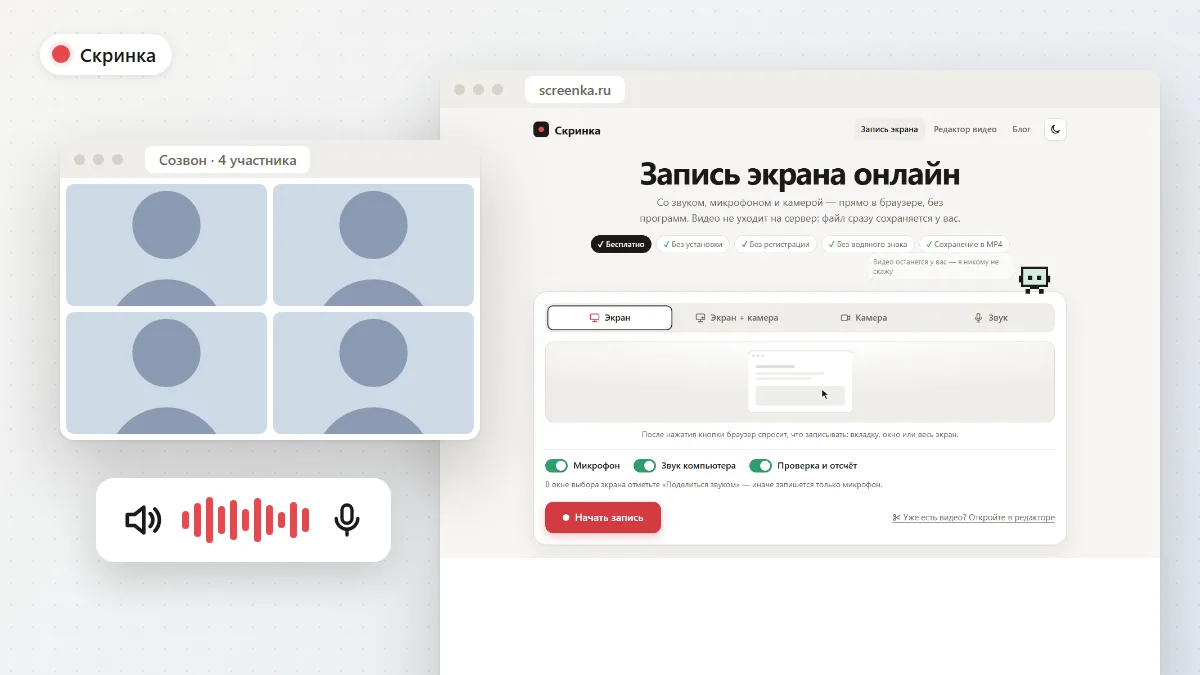
Проще всего, если сам созвон открыт в браузере: Google Meet всегда работает во вкладке, у Zoom и Телемоста тоже есть версия для браузера. Тогда Скринка запишет звук всех участников из этой вкладки и ваш голос с микрофона.
- Откройте Скринку в соседней вкладке того же браузера — Chrome, Яндекс Браузера или Edge. Firefox и Safari звук вкладки не записывают.
- Включите «Микрофон» и «Звук компьютера». Микрофон нужен для вашего голоса: из вкладки созвона приходят только голоса других участников. Сервис созвона не мешает: один микрофон браузер отдаёт сразу двум вкладкам.
- Нажмите «Начать запись» и выберите вкладку с созвоном. Внизу окна выбора отметьте «Поделиться звуком» — иначе запишется только ваш голос.
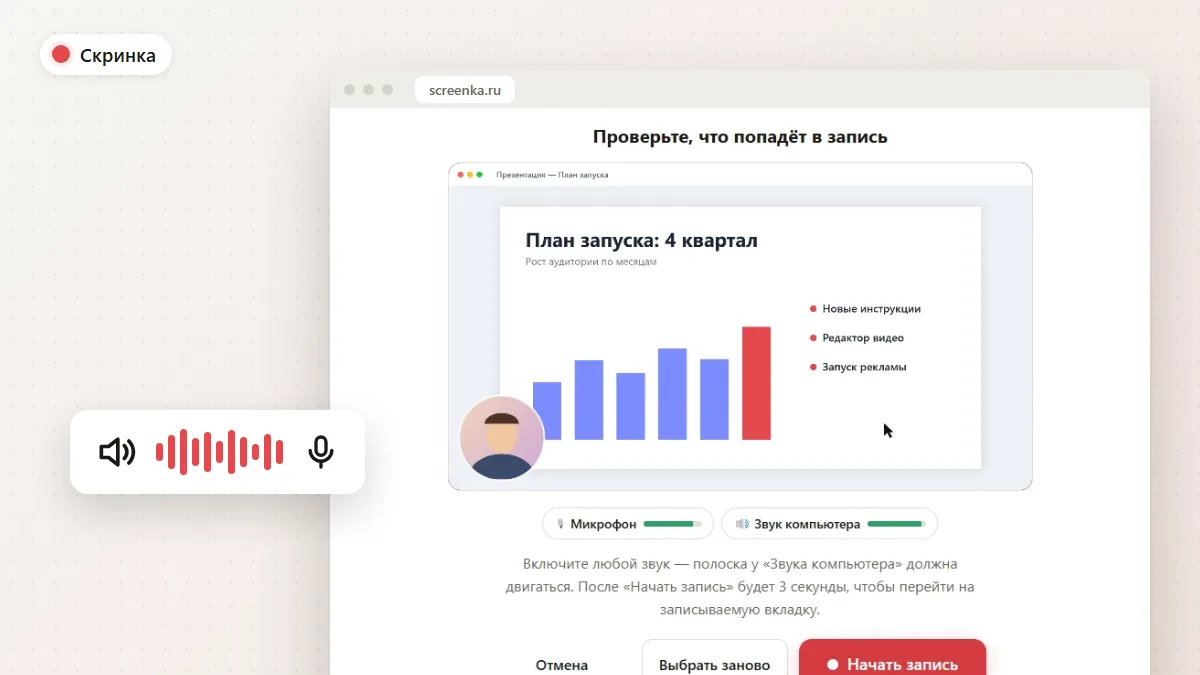
- Проверьте звук. На экране проверки у «Звука компьютера» должна двигаться полоска, когда говорят собеседники, а у «Микрофона» — когда говорите вы. Нажмите «Начать запись» ещё раз — после отсчёта 3-2-1 запись пойдёт.
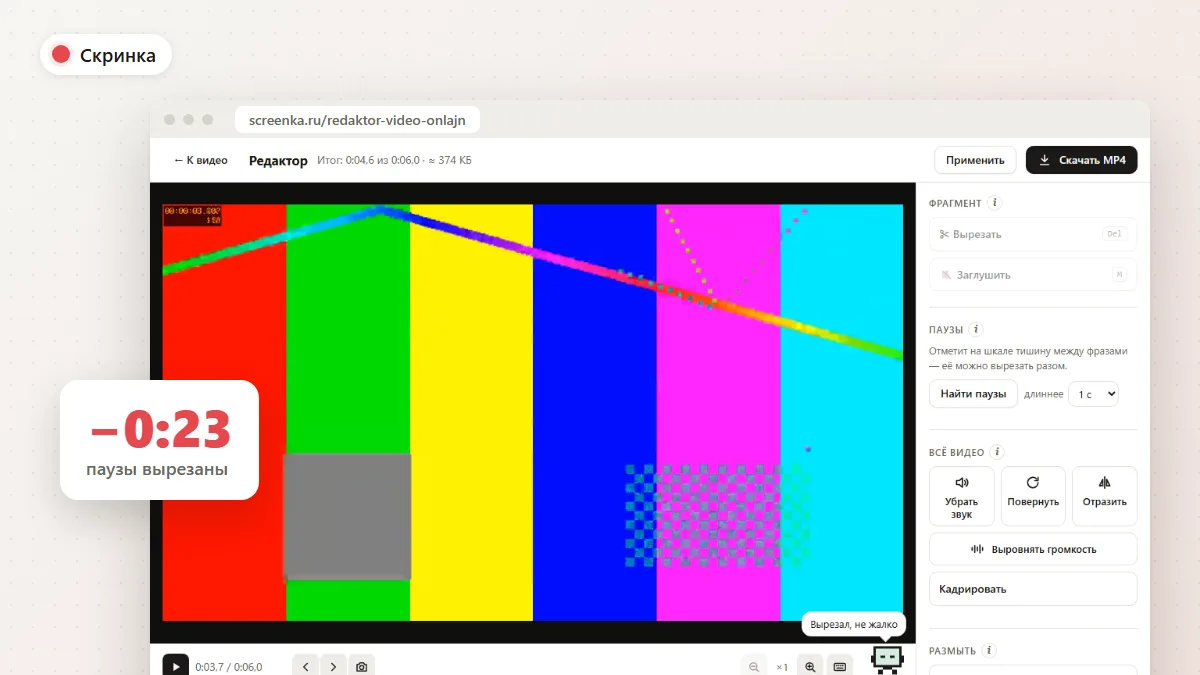
- Остановите запись, когда созвон закончится. Видео сохранится в MP4. Перед скачиванием в редакторе можно обрезать ожидание в начале, вырезать лишнее и размыть то, что не стоит показывать.
Вкладка — лучший вариант: в запись не попадут уведомления, другие окна и звуки компьютера. Подробно о звуке — в инструкции как записать экран со звуком.
Как записать созвон в программе Zoom или Телемоста
Звук отдельной программы браузер записать не умеет, поэтому выбирайте не окно, а весь экран и отметьте «Поделиться звуком». На Windows так запишется звук всего компьютера вместе с голосами собеседников. Выключите на время уведомления и музыку — они тоже попадут в запись.
На Mac браузер обычно отдаёт звук только у вкладки, поэтому там проще войти в созвон через браузер: в приглашении Zoom есть ссылка «Войти из браузера», Телемост и Meet открываются по ссылке сами.
Как записать только звук созвона
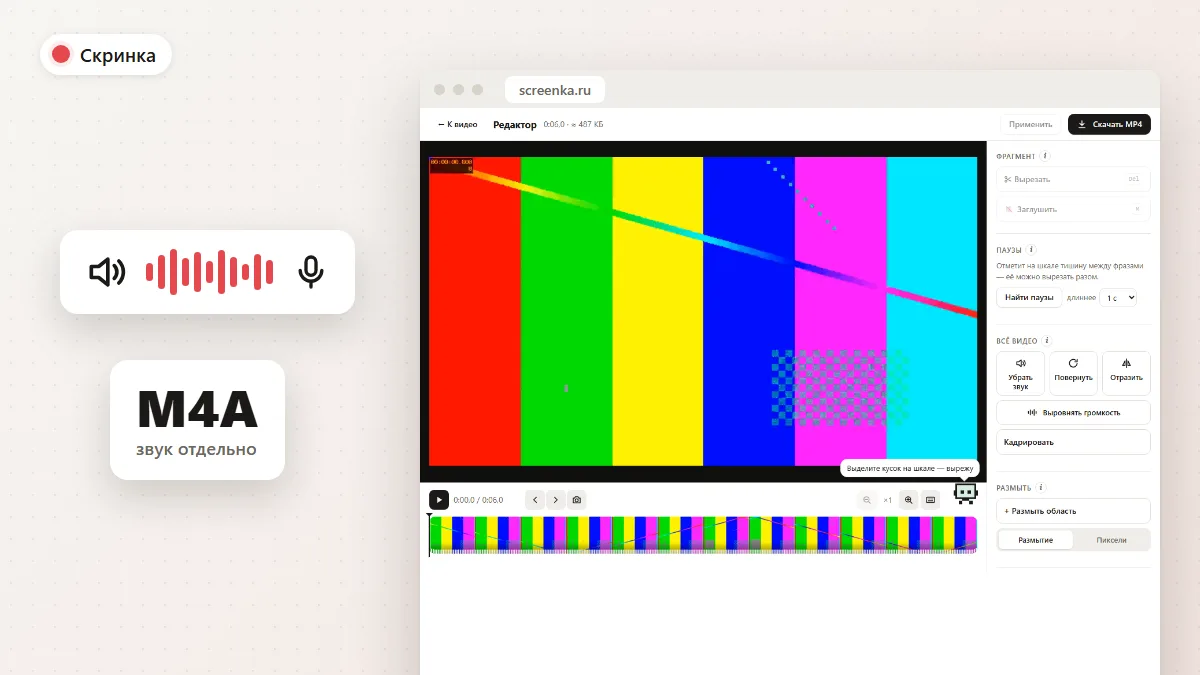
Для протокола, расшифровки в текст или подкаста картинка не нужна, а файл с ней в десятки раз тяжелее. В Скринке выберите режим «Звук» и оставьте включёнными «Микрофон» и «Звук компьютера». Браузер попросит выбрать вкладку или экран — укажите вкладку созвона и отметьте «Поделиться звуком». Картинка в файл не попадёт. Получится M4A — час разговора весит около 60 МБ и открывается на любом телефоне.
Если собеседники звучат по-разному — один громко, другой еле слышно, — откройте запись в редакторе и нажмите «Выровнять громкость»: тихие места станут громче, громкие — тише.
Чтобы запись созвона удалась
- Наденьте наушники. Без них микрофон слышит собеседников из колонок, и в записи появляется эхо.
- Не включайте в Скринке камеру во время видеозвонка. На Windows камеру часто может использовать только одна программа, а она нужна Zoom или Телемосту.
- Запишите 10 секунд пробы перед важной встречей и прослушайте: так вы точно узнаете, что звук обеих сторон пишется.
- Не закрывайте вкладку Скринки до конца созвона. Если браузер всё же закроется, запись не пропадёт: Скринка сохраняет её каждую секунду, и при следующем открытии сайта она будет ждать вас.
- Предупредите участников. Встроенная запись сообщает всем, что идёт запись, а запись с экрана — нет. Скажите об этом сами: это вежливо, а для деловых встреч часто обязательно.
Что сделать с записью после созвона
- Убрать ожидание и паузы. Первые минуты, пока все подключаются, вырезаются кнопкой «Вырезать до». Тишину между репликами можно убрать автоматически.
- Скрыть лишнее. Чужие лица, переписку в чате или личные данные на экране закройте размытием или пикселями — размыть часть видео.
- Уменьшить файл. Час видео созвона — от нескольких сотен мегабайт до пары гигабайт. Чтобы отправить его, сожмите видео под почту или мессенджер. Почему так много — в статье почему видео много весит.
- Сохранить звук отдельно. Если записали видео, а нужен текст, вытащите звук и отдайте его в сервис расшифровки.
Частые вопросы
Как записать Zoom, если я не организатор?
Встроенная запись Zoom без разрешения организатора недоступна. Запишите созвон с экрана: в Скринке выберите вкладку с Zoom в браузере или весь экран, если Zoom открыт в программе, и отметьте «Поделиться звуком».
Как записать конференцию в Телемосте, если нет кнопки «Записать»?
Встроенная запись Телемоста есть не у всех аккаунтов. Откройте конференцию в браузере и запишите её вкладку в Скринке: включите микрофон и отметьте «Поделиться звуком». Файл сохранится на ваш компьютер, а не на Яндекс Диск.
Как записать Google Meet в бесплатном аккаунте?
В бесплатном аккаунте Google кнопки записи нет. Meet всегда работает во вкладке браузера — запишите эту вкладку в Скринке с галочкой «Поделиться звуком» и включённым микрофоном, чтобы в записи был и ваш голос.
Узнают ли участники, что я записываю?
При встроенной записи сервис сообщает об этом всем. Запись с экрана сервис не видит, поэтому предупредите участников сами.
Почему в записи нет голосов собеседников?
Скорее всего, в окне выбора не была отмечена галочка «Поделиться звуком» или вы выбрали окно программы — у окна браузер звук не берёт. Запишите вкладку с созвоном или весь экран с этой галочкой.
Почему в записи нет моего голоса?
Из вкладки созвона приходят только голоса других участников — свой голос сервис вам не возвращает. Включите в Скринке «Микрофон» перед записью.
Можно ли записать созвон на телефоне?
Браузеры на телефонах не записывают экран и звук других приложений. Используйте запись в самом сервисе или встроенную запись экрана телефона — но звук собеседников она пишет не всегда, проверьте заранее. Скринка на телефоне запишет только звук с микрофона.
Есть ли ограничение по длительности записи?
Нет — хоть трёхчасовой вебинар. Следите только за местом на диске: час видео занимает до пары гигабайт, час звука — около 60 МБ.
Запишите следующий созвон
Видео со звуком всех участников или только звук — без прав организатора и платного тарифа. Файл сохраняется на вашем компьютере.