Обработка видео
Убрать звук из видео онлайн
Уберите звук из всего видео или заглушите только нужный кусок.
Вытащите звук из видео: запись созвона, лекцию, песню из ролика или голос из записи экрана. Сохраните его целиком или только нужный кусок — в M4A, который открывается на телефоне и в любом плеере.
Файл не покидает ваше устройство: всё делается прямо в браузере
Быстро:
M4A — это звук в формате AAC, тот же, что в видео MP4. При том же размере он звучит не хуже MP3 и открывается на iPhone и Android, в Windows, macOS, Telegram и WhatsApp. Минута звука весит около 1 МБ.
Если звук в видео записан в Opus (так пишут записи из Firefox) и браузер не умеет кодировать AAC, файл сохранится в формате Ogg — его тоже открывают современные плееры.
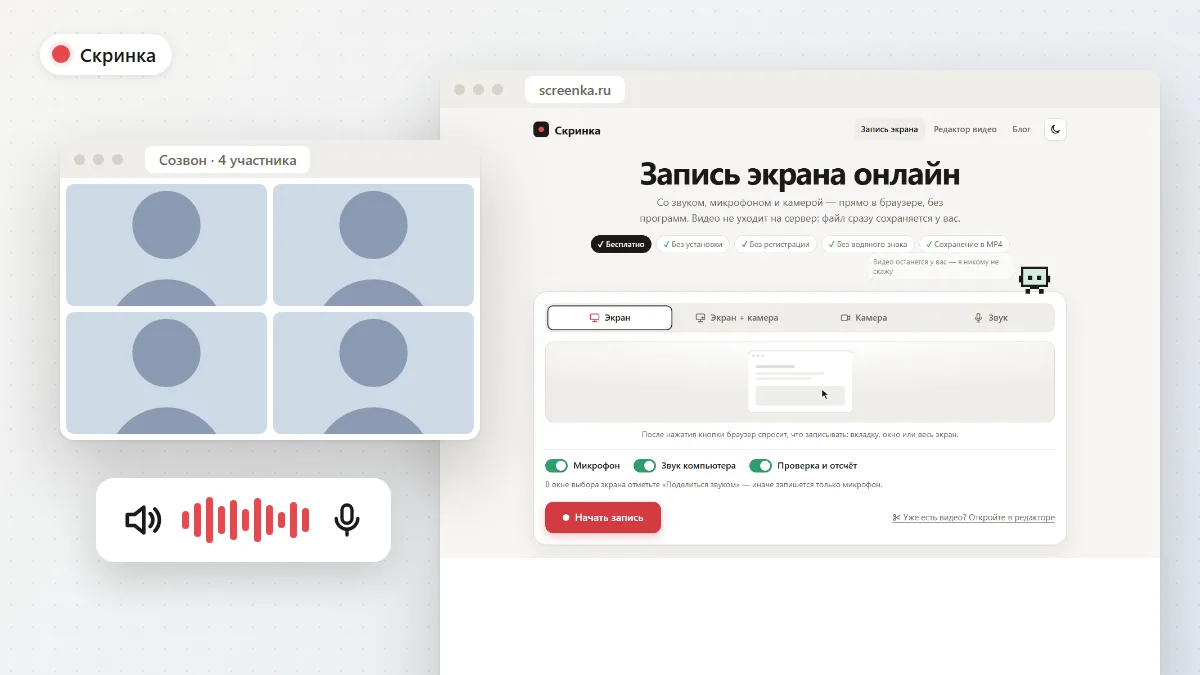
Видео ещё не записано? Если нужен только звук — например, созвона или вебинара, — выберите на главной режим «Звук»: Скринка сразу запишет M4A без картинки.
Нет. Звук извлекается прямо в браузере, файл никуда не отправляется.
Пока Скринка сохраняет в M4A: кодировщик MP3 в браузерах не встроен. M4A открывается там же, где MP3, а если нужен именно MP3 — его можно пересохранить в любом аудиоплеере или конвертере. Как это сделать в VLC — в статье как вытащить звук из видео в MP3.
Тогда режим «Звук» недоступен — сохранять нечего. Это бывает с записями экрана без микрофона и звука системы.
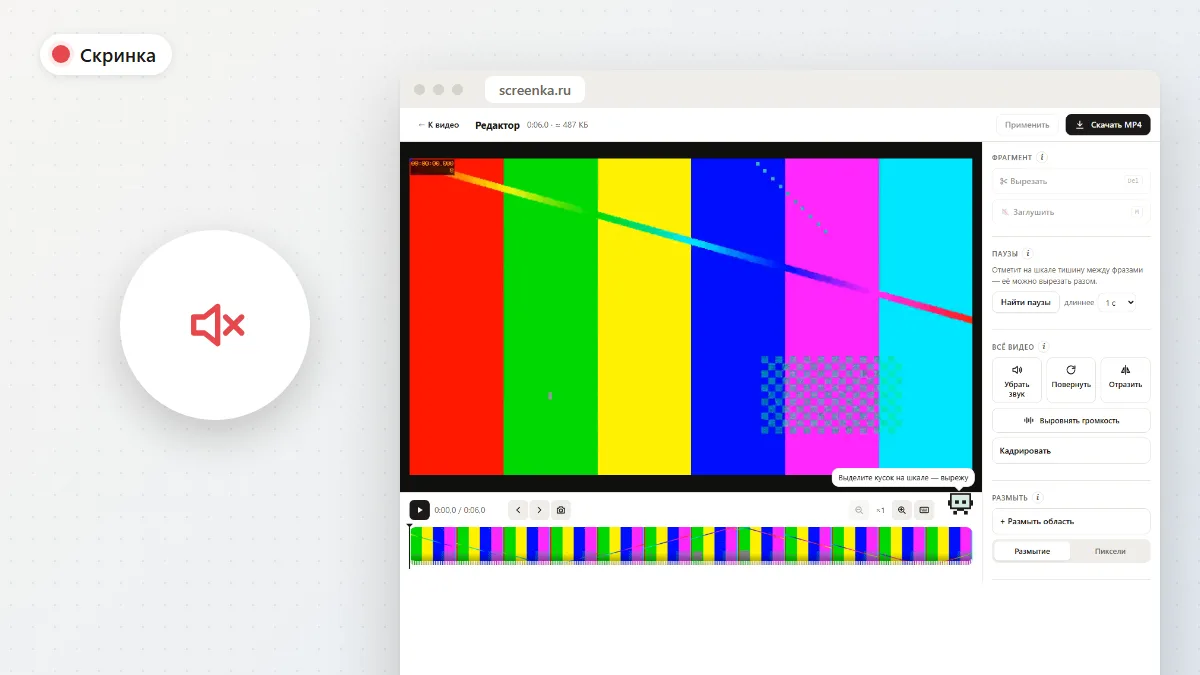
Да, это убрать звук из видео: кнопка «Убрать звук» в том же редакторе.
Обработка видео
Уберите звук из всего видео или заглушите только нужный кусок.
Обработка видео
Превратите кусок видео в GIF до 60 секунд — для инструкции, чата или баг-репорта.
Обработка видео
Откройте видео с компьютера: обрежьте начало и конец, вырежьте лишнее, кадрируйте и уменьшите размер.
Обработка видео
Сохранить аудиодорожку отдельным файлом — целиком или только нужный кусок. И какой формат выбрать: M4A, MP3 или WAV.
Запись экрана
Встроенная запись и её ограничения, запись в браузере без прав организатора и как записать только звук разговора.
Обработка видео
Удалить звук целиком или заглушить только кусок — на телефоне, компьютере и в браузере.