Обработка видео
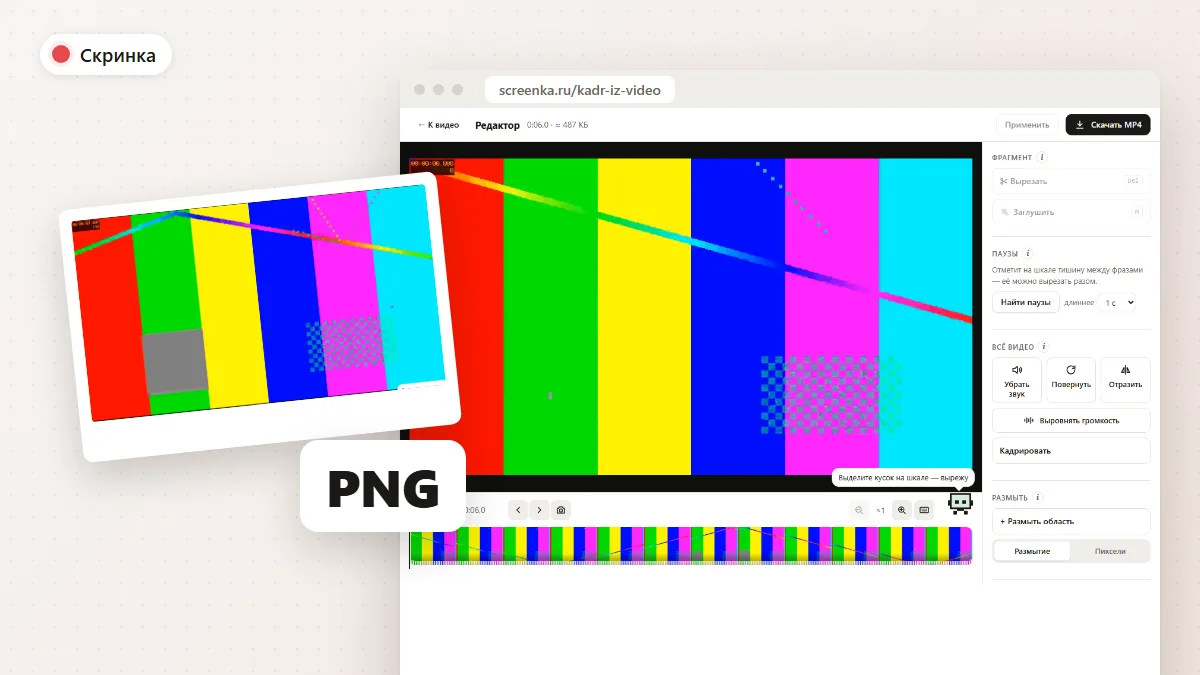
Сохранить кадр из видео
Сохраните любой кадр видео в PNG в полном качестве — с шагом по одному кадру.
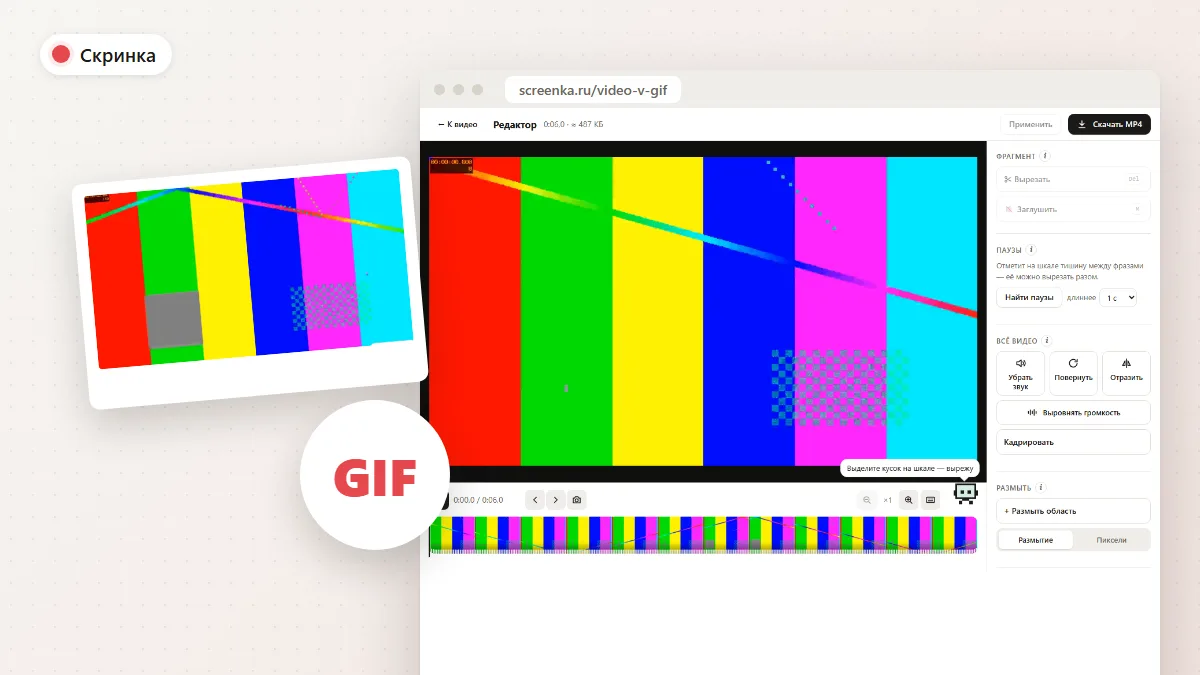
Превратите кусок видео или запись экрана в GIF: для инструкции, баг-репорта или чата. Обрежьте лишнее, кадрируйте и скачайте — всё в браузере, без регистрации и водяного знака.
Файл не покидает ваше устройство: всё делается прямо в браузере
Быстро:
Примерный размер файла виден ещё до скачивания — под переключателем «Видео · GIF · Звук».
Запишите экран на главной странице, а под готовой записью нажмите «В GIF» — запись откроется в редакторе в режиме GIF. Так удобно делать анимации для документации, Jira и чатов поддержки.
Нет. GIF собирается прямо в вашем браузере, видео никуда не отправляется.
GIF — старый формат и сжимает намного хуже MP4, поэтому гифку стоит делать короткой — несколько секунд. Какую длину выбрать для GitHub, письма и чата — в статье как сделать гифку, чтобы она мало весила.
MP4, MOV, WebM и MKV. Видео с iPhone в HEVC открывается не во всех браузерах — если не получается, попробуйте Chrome или Яндекс Браузер на компьютере.
Нет. Скринка бесплатная и не добавляет водяной знак.
Обработка видео
Сохраните любой кадр видео в PNG в полном качестве — с шагом по одному кадру.
Обработка видео
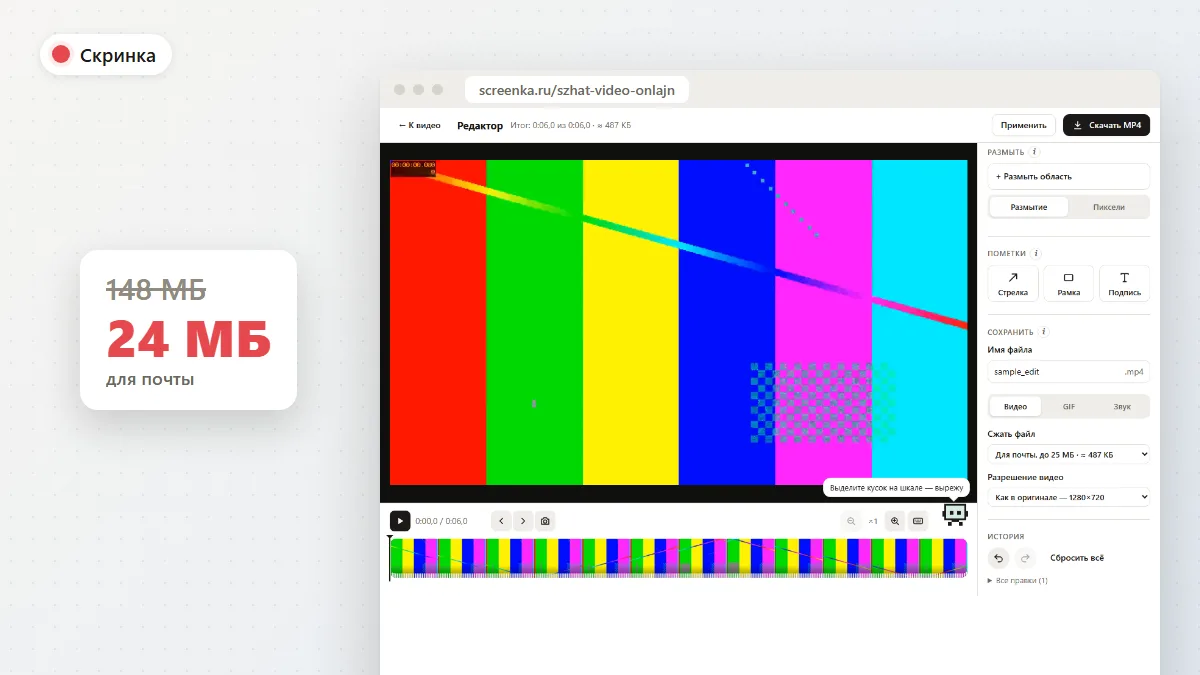
Уменьшите видео до 25 МБ для почты, 16 МБ для WhatsApp, 10 МБ для Discord — или без заметных потерь.
Обработка видео
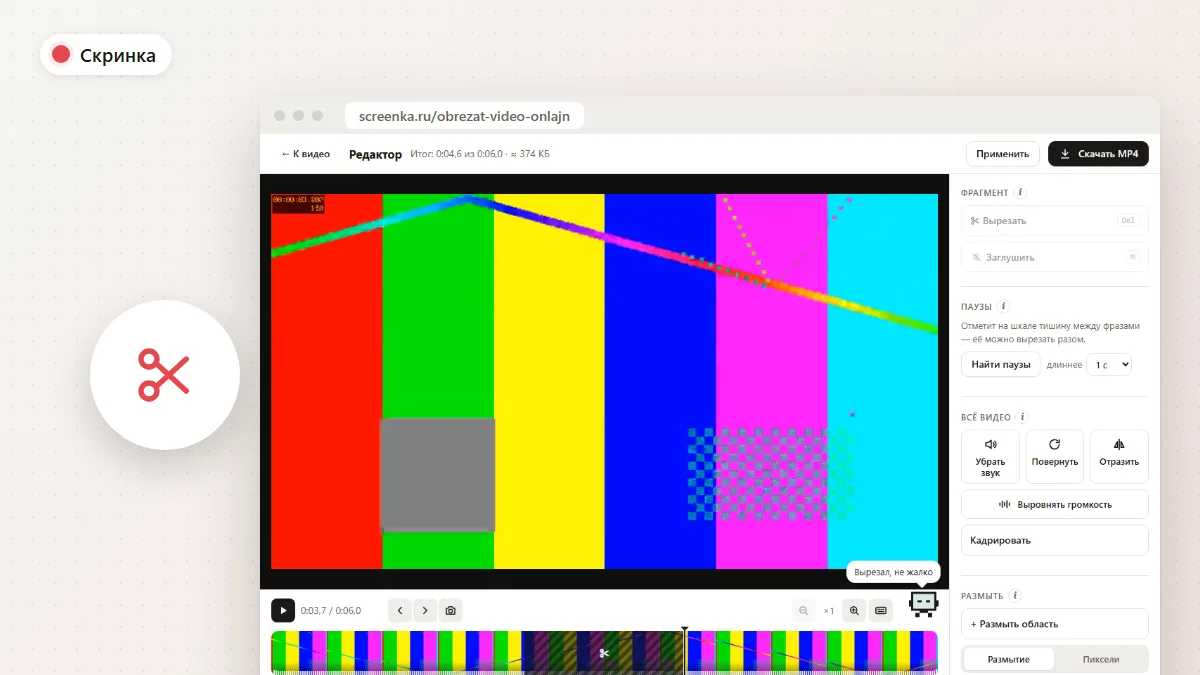
Откройте видео с компьютера: обрежьте начало и конец, вырежьте лишнее, кадрируйте и уменьшите размер.
Обработка видео
Какой длины и ширины делать гифку, чтобы она не весила десятки мегабайт, и как собрать её из видео за минуту.
Обработка видео
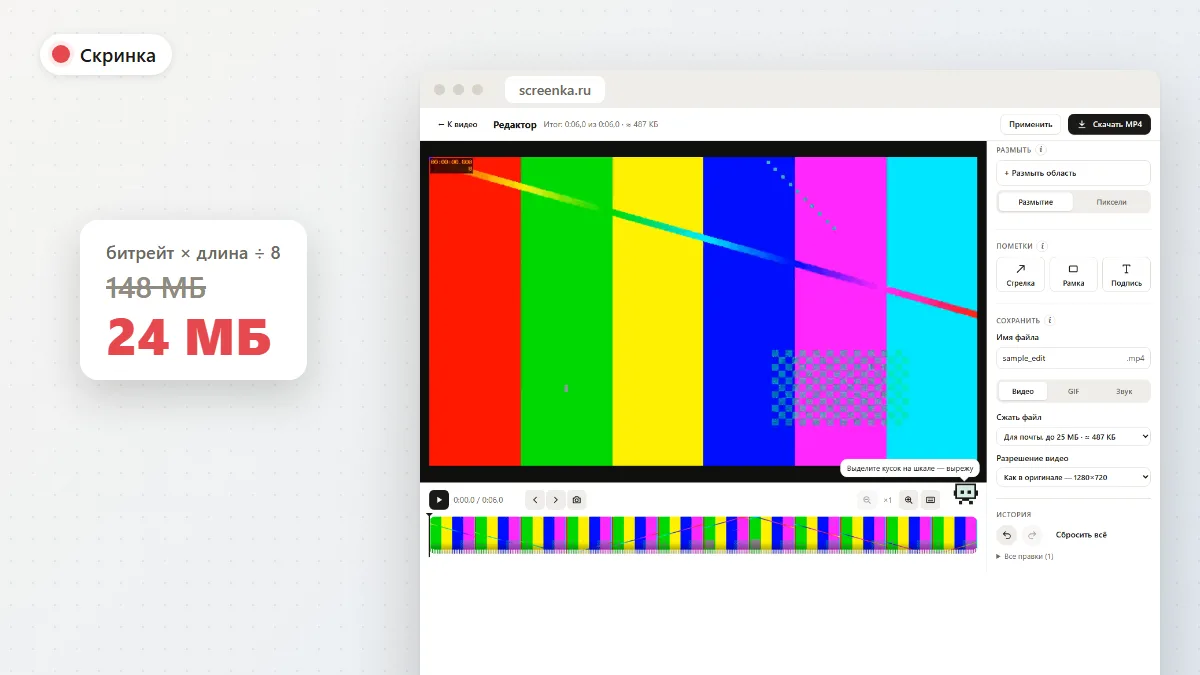
Что такое битрейт, как посчитать размер файла заранее и что на самом деле делает видео лёгким.
Запись экрана
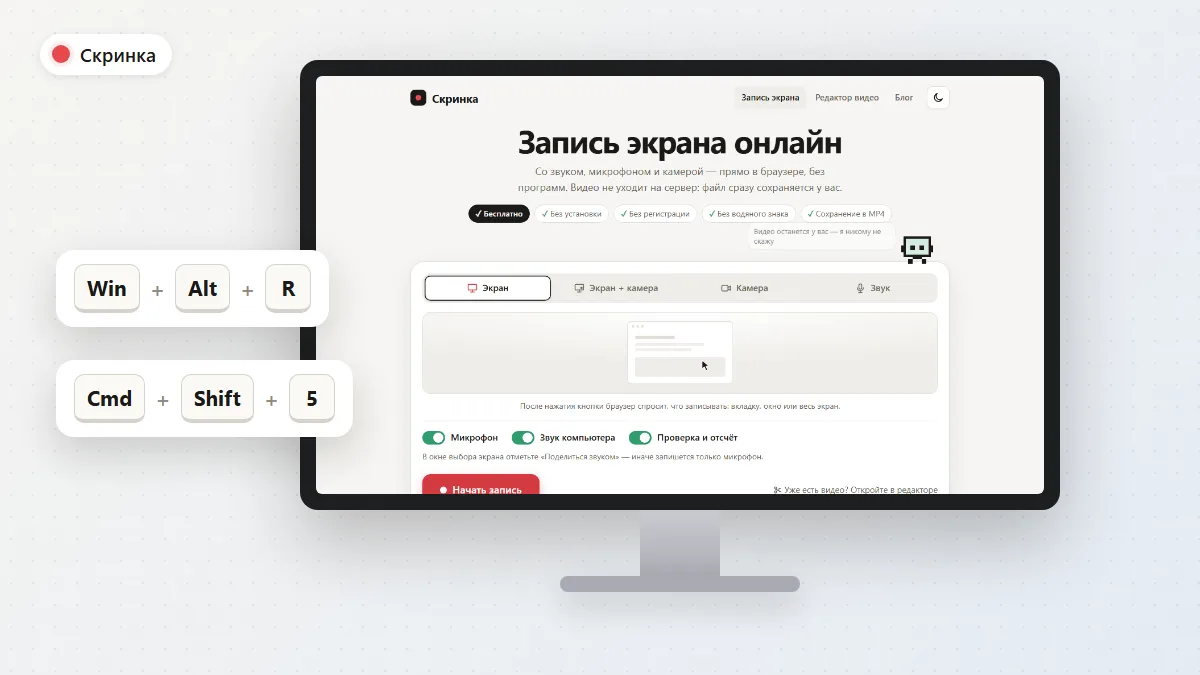
Браузер, «Ножницы», Xbox Game Bar и macOS: чем записать видео с экрана компьютера.