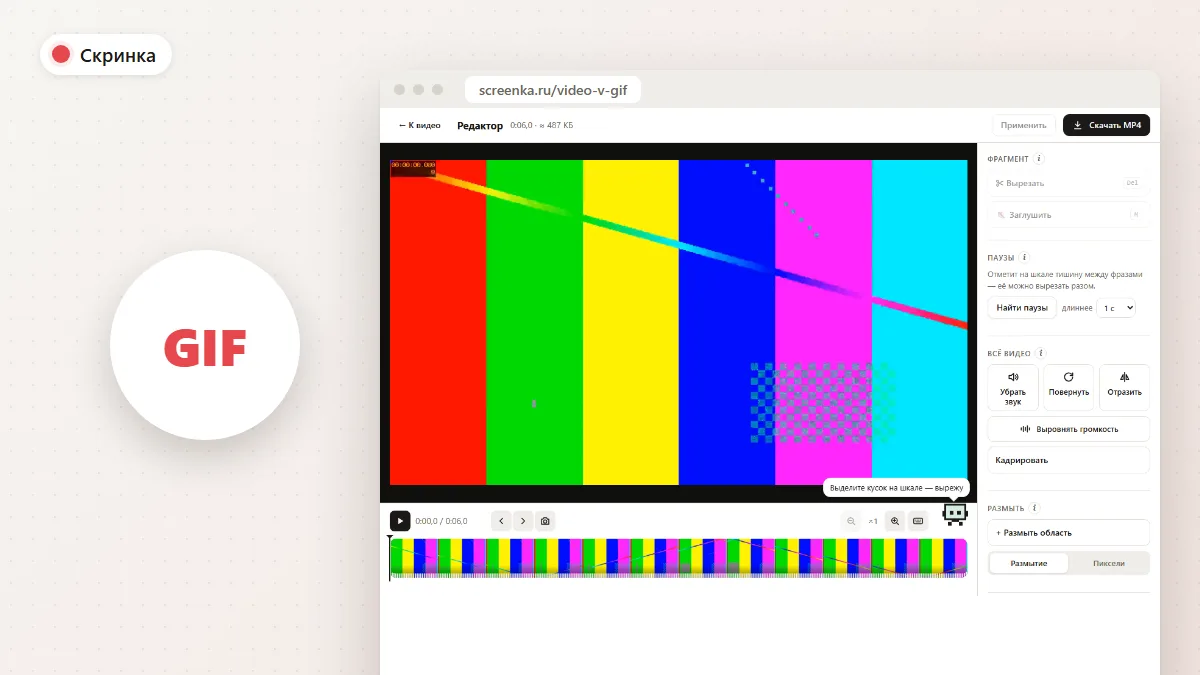
Обработка видео
Видео в GIF онлайн
Превратите кусок видео в GIF до 60 секунд — для инструкции, чата или баг-репорта.
Сохраните стоп-кадр из видео в PNG в полном разрешении: для обложки, превью или скриншота из записи. Нужный кадр легко поймать кнопками «кадр назад / вперёд».
Файл не покидает ваше устройство: всё делается прямо в браузере
Быстро:
PNG сохраняется без потери качества — в том разрешении, в котором записано видео. Если нужна не картинка, а короткая анимация, сделайте GIF из видео.
Нет. Видео открывается и разбирается прямо в браузере, кадр сохраняется у вас на компьютере.
В разрешении самого видео: из ролика 1920×1080 получится PNG 1920×1080. Если включить кадрирование — размер рамки.
Да: переходите к следующему моменту и снова нажимайте кнопку с фотоаппаратом. Каждый кадр сохраняется отдельным файлом с временем в названии.
PNG не теряет качество: текст и линии на скриншотах остаются чёткими. Если нужен лёгкий JPG, PNG можно пересохранить в любом просмотрщике картинок.
Обработка видео
Превратите кусок видео в GIF до 60 секунд — для инструкции, чата или баг-репорта.
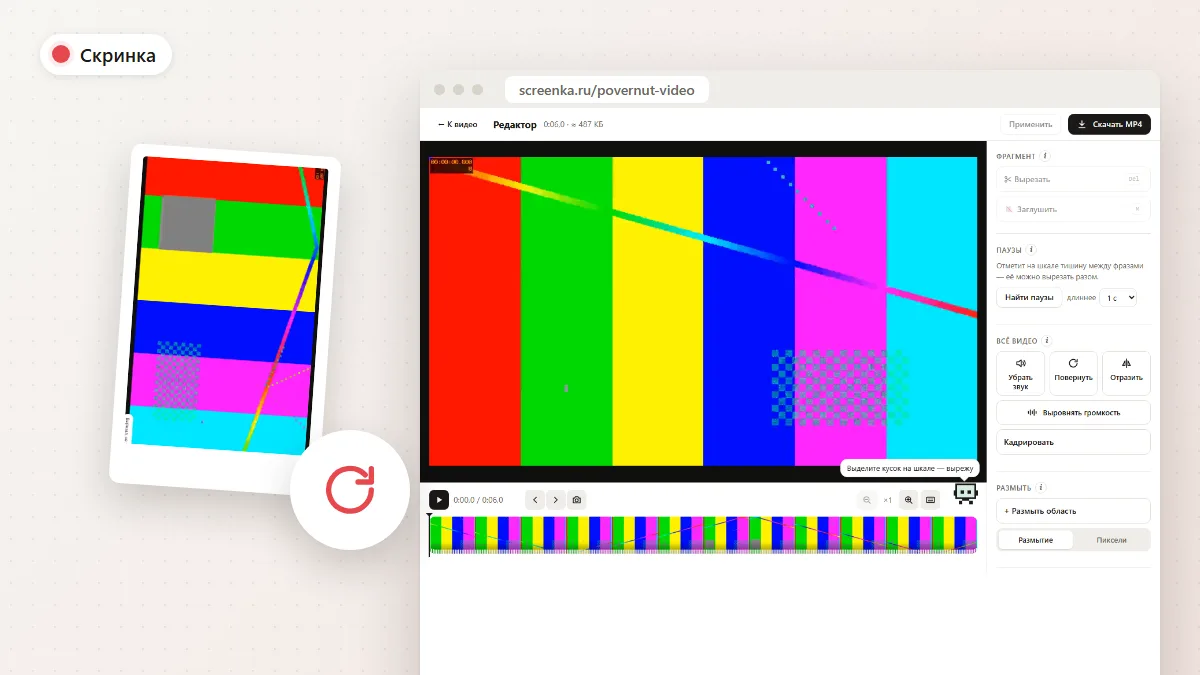
Обработка видео
Поверните видео на 90, 180 или 270 градусов и отразите зеркально — по-настоящему, а не меткой в файле.
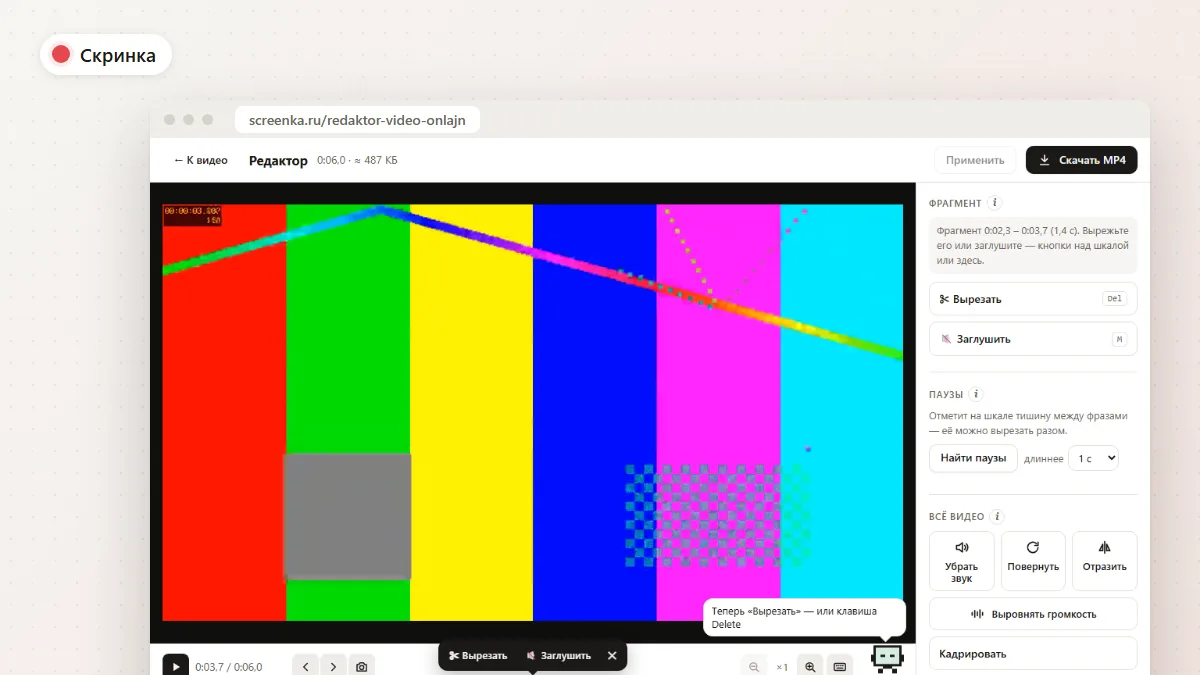
Обработка видео
Обрезка, вырезание фрагментов, звук, кадрирование и размер — все возможности редактора.
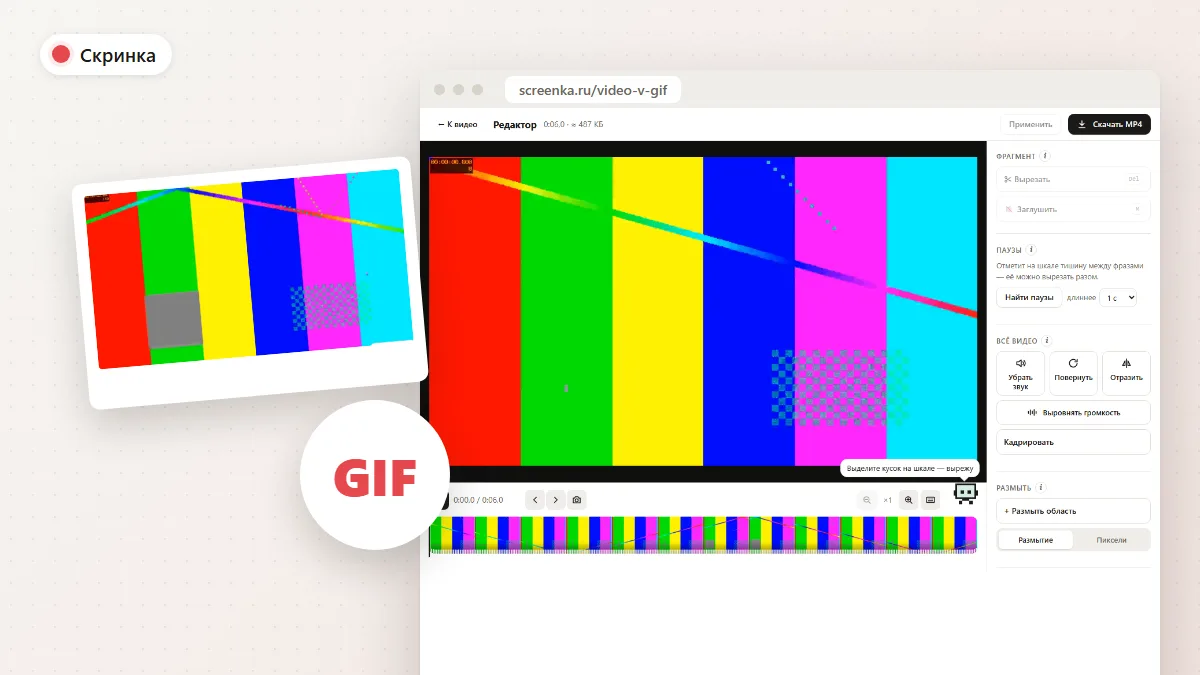
Обработка видео
Какой длины и ширины делать гифку, чтобы она не весила десятки мегабайт, и как собрать её из видео за минуту.
Обработка видео
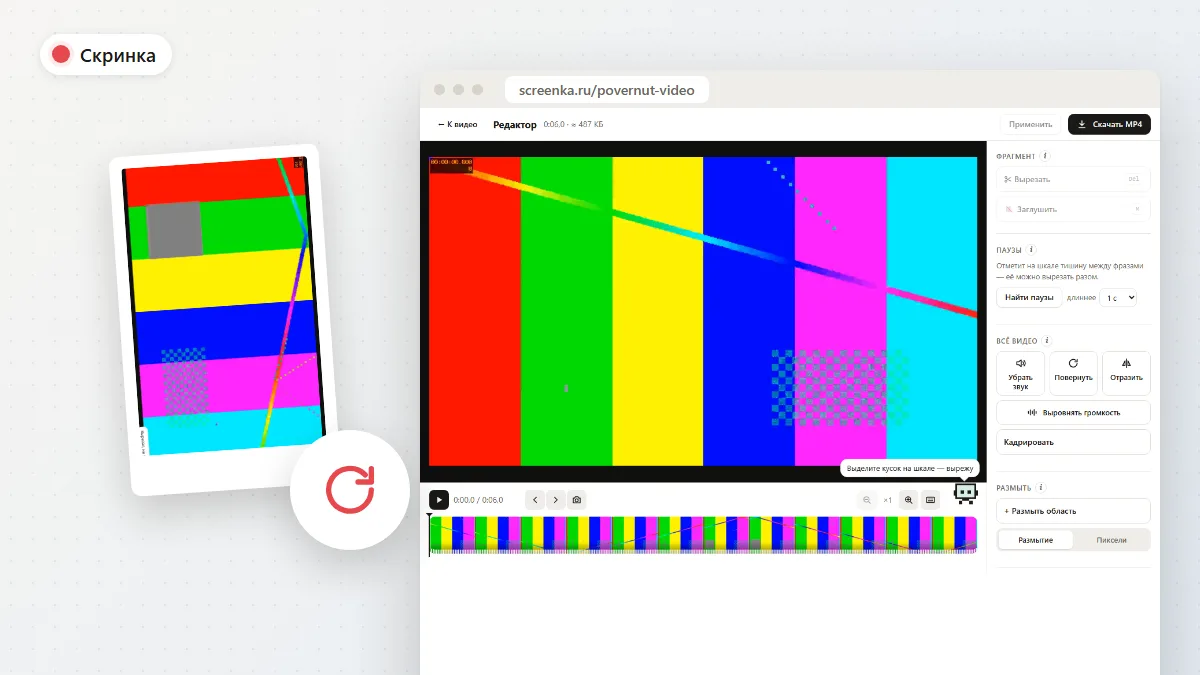
Почему видео открывается боком и как повернуть его так, чтобы оно не перевернулось обратно в мессенджере.
Запись экрана
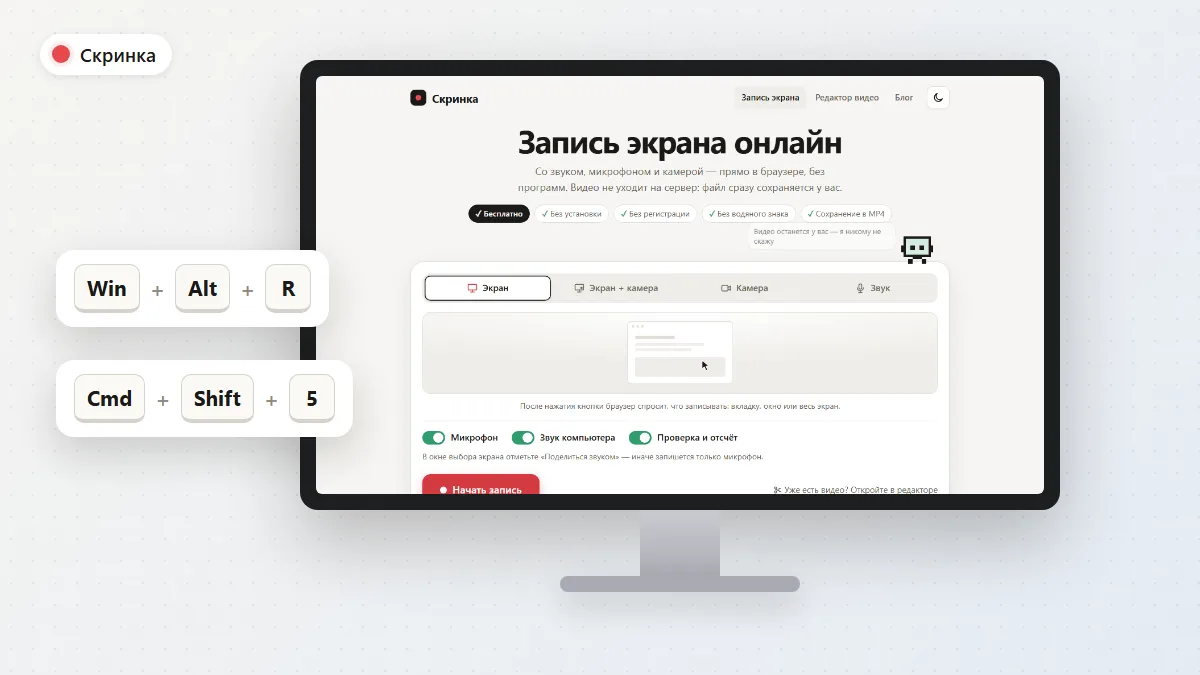
Браузер, «Ножницы», Xbox Game Bar и macOS: чем записать видео с экрана компьютера.